功耗节能
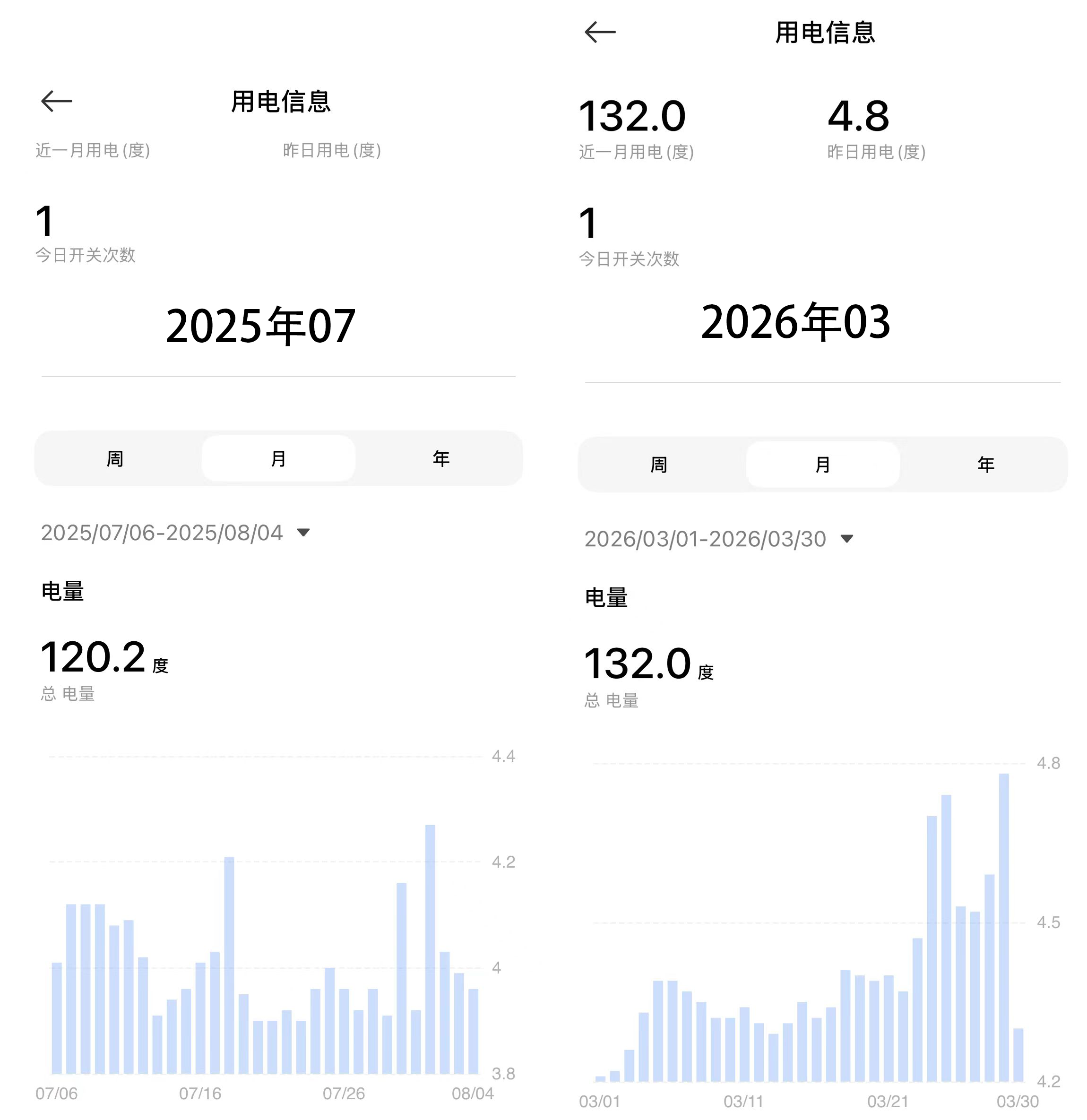
家庭服务器 7×24 小时不间断运行,功耗直接影响电费账单。陈大剩的机器用小米智能插座实测,近一个月(2025/07/06–08/04)用电 120.2 度,日均约 4 度,折算平均功耗 167W,一年电费接近 880 元。折腾一番之后,待机功耗压到了 115W 以内,一年能省下 270 多块。
要想让马儿跑,哪有不吃草,本文也只是说能节省一点算一点,从 ESXi 电源策略、CPU 休眠、硬盘节能、虚拟机配置几个维度系统梳理,按需取用即可。
准备工作
- ESXi 管理界面(Host Client)可以正常访问
- 推荐准备一个智能插座或功率计(如小米智能插座),方便实测功耗变化
- 部分设置需要开启 SSH
修改前建议记录基准功耗
调整前用功率计记录一个 10 分钟的待机平均值,每调一项再测一次,这样才知道每步的实际效果,别一把全改了反而不知道哪里有用。
ESXi 电源管理策略
这是最直接、最有效的一步,也是最容易被忽视的。
ESXi 默认使用"主机默认"电源策略,本质上是高性能模式,CPU 不会主动降频。
修改方式
- 登录 ESXi Host Client(
https://<ESXi IP>) - 导航:管理 → 硬件 → 电源管理
- 将策略从「主机默认」改为「低能耗」

ESXi 提供四种策略:
| 策略 | 说明 |
|---|---|
| 高性能 | CPU 始终全速,功耗最高 |
| 主机默认 | 跟随 BIOS 设置,通常等同高性能 |
| 平衡 | 根据负载动态调整,折中方案 |
| 低能耗 | 尽量降频休眠,功耗最低 |
家庭场景绝大多数时间负载很低,改成「低能耗」基本无感,但功耗可以下降 5~15W。
对性能的影响
低能耗模式下,CPU 在有突发负载时依然会快速升频,只是空闲时会更积极地进入低频/休眠状态。日常使用(NAS 读写、软路由转发)完全没有影响。
BIOS 层面节能
ESXi 的电源策略依赖 BIOS 开放对应的 CPU 电源特性,所以 BIOS 里有几个配置要对上。
C-States(CPU 深度休眠)
C-States 是 CPU 的休眠等级,等级越高越省电,响应延迟也越高。
进入 BIOS → CPU 配置,确认以下项目已启用:
C1E Support(C1E 增强休眠)CPU C3 ReportCPU C6 Report(C6 是比较深的休眠,省电效果明显)
不同主板 BIOS 的菜单名称略有差异,关键词是 C-State / Power State。
Intel Speed Step / AMD Cool'n'Quiet
这个功能允许 CPU 根据负载动态调整频率,务必开启。Intel 平台叫 Intel SpeedStep,AMD 平台叫 Cool'n'Quiet 或 CPB (Core Performance Boost)。
N 系列低功耗 CPU 的情况
如果用的是 N100/N305 之类的低功耗 CPU,这些选项可能本就默认开启,或者 BIOS 里压根不显示(厂商已经锁定为最优配置),不用纠结。
硬盘节能
APM(Advanced Power Management)
机械硬盘支持 APM,可以让硬盘在空闲时自动降速甚至停转。
直通硬盘才有效
如果硬盘是通过 RDM 或直通方式挂给黑群晖/虚拟机,硬盘的 APM 由群晖系统管理,不需要在 ESXi 层面操作。下面的命令适用于直接挂在 ESXi 下的磁盘。
SSH 登录 ESXi 后,用以下命令查看和设置 APM:
# 查看所有磁盘的 APM 状态
esxcli storage core device list | grep -E "Display Name|APM Level"

# 设置指定磁盘的 APM 级别(数值越低越省电,1 为最省电,254 为关闭)
esxcli storage core device set --device <device-id> --apm-level 128
APM 值参考:
| 值 | 行为 |
|---|---|
| 1~127 | 允许停转,越小越激进 |
| 128~254 | 仅降速,不停转 |
| 255 | 关闭 APM |
对于家庭 NAS 场景,设成 128 是个稳健选择——硬盘会在空闲时降速但不会频繁停转(频繁停转反而伤硬盘)。
SSD 不需要特别处理
SSD 没有机械部件,空闲时本身功耗极低,APM 意义不大,按默认就好。
虚拟机配置优化
关闭 CPU/内存热添加
CPU 和内存的热添加功能(Hot Add)会让 ESXi 保持额外的资源监控开销,而且大多数家庭场景根本用不到,关了能小幅降低功耗。
每台虚拟机都要单独设置:
- 关闭虚拟机电源
- 编辑设置 → CPU → 取消勾选「启用 CPU 热添加」
- 编辑设置 → 内存 → 取消勾选「启用内存热插拔」
关闭不用的虚拟硬件
虚拟机里用不到的设备(USB 控制器、软驱、光驱)如果存在,即使没连设备也会有少量开销:
- 编辑设置 → 找到「软盘驱动器」→ 删除
- 没有 USB 直通需求的虚拟机,可以删除 USB 控制器
合理设置 CPU 预留
不要给虚拟机设置过高的 CPU 预留(Reservation)。预留意味着 ESXi 必须始终为这台虚拟机保留这些 CPU 资源,无法在空闲时休眠对应核心。
导航:虚拟机 → 编辑设置 → CPU → 预留 设为 0(默认值,按需使用)。
关闭不必要的 ESXi 服务
一些默认开启的服务在家庭环境下用不到,关了能减少后台开销。
导航:管理 → 服务
| 服务 | 说明 | 建议 |
|---|---|---|
CIM Server |
硬件监控服务,第三方管理工具用 | 可关闭 |
Direct Console UI |
本地物理控制台 UI | 可关闭(SSH 够用) |
vMotion |
跨主机迁移,家庭单机用不到 | 可关闭 |
不要随便关 SSH
SSH 服务默认关闭,需要时手动开,用完再关——这是 VMware 的安全建议,也是好习惯。但如果你像陈大剩一样经常用 SSH 操作,常开也无妨。
实测效果
陈大剩的机器是一台双路 X99 平台,跑了 4 台虚拟机(OpenWrt、黑群晖、Ubuntu、Windows),实测基准功耗 167W(智能插座监控数据)。
要想让马儿跑,哪有不吃草——双路 Xeon 的算力摆在这里,167W 的待机功耗其实已经相当克制了。但能省一点是一点,毕竟电费是真实的。
| 优化项目 | 操作前 | 操作后 | 节省 |
|---|---|---|---|
| 基准功耗(待机) | 167W | — | — |
| 改电源策略为低能耗 | — | 145W | -22W |
| BIOS 开启 C-States | — | 130W | -15W |
| 关闭虚拟机热添加 + 冗余设备 | — | 123W | -7W |
| 硬盘 APM 设置 | — | 115W | -8W |
| 合计 | 167W | 115W | -52W |
一年下来少用电约 455 度,按 0.6 元/度算节省约 273 元。
总结
节能优化没有银弹,效果因硬件不同差异较大,但基本上按以下优先级操作收益最明显:
- ESXi 电源策略改为低能耗(必做,立竿见影)
- BIOS 确认 C-States 和 SpeedStep 开启(必做,配合上面才真正有效)
- 机械硬盘设置 APM(有机械盘就做)
- 关闭虚拟机热添加(操作简单,有一点效果)
如果折腾完还想继续压功耗,可以考虑关掉其中一路 CPU(部分 X99 主板支持单路模式),或者把非必要的虚拟机迁移到低功耗小主机上单独跑——当然,那就不叫 AIO 了。