突破 1000M 带宽
在使用千兆宽带时会发现一个现象:明明办理的是 1000M 宽带,但实际测速往往只能达到 800-950M,很难跑满理论带宽。其实这背后的原因并非运营商"缩水",而是涉及到网络设备的物理限制和协议开销,本文来教大家 1000M 宽带突破到 1200M,甚至更高,白嫖运营商带宽。
带宽限制的根本原因
1. 运营商预留机制
运营商在提供宽带服务时,通常会预留 10%-20% 的带宽余量:
- 1000M 宽带 → 实际可能提供 1100-1200M
- 500M 宽带 → 实际可能提供 550-600M
- 200M 宽带 → 实际可能提供 220-240M
余量作用
余量具体要看地区和某个运营商,余量主要用于:
- 补偿网络传输中的协议开销;
- 应对网络拥塞时的性能下降;
- 确保用户能够达到承诺的最低速率;
2. 千兆网口的物理限制
标准千兆以太网口的理论最大传输速率为 1000Mbps,但实际可用带宽会因以下因素降低:
- 以太网帧头:18 字节(目标MAC + 源MAC + 类型 + FCS);
- IP 头部:20 字节(IPv4)或 40 字节(IPv6);
- TCP 头部:20-60 字节;
- 应用层协议:HTTP、FTP 等额外开销;
- 信号衰减:网线长度和质量影响;
- 接口老化:长期使用导致的性能下降;
- 电磁干扰:周围设备的信号干扰;
- 温度影响:高温环境下的性能降低;
- CPU 性能:路由器和光猫的处理能力限制;
- 内存带宽:数据缓存和转发的瓶颈;
- 固件优化:软件层面的性能限制;
3. 网络拓扑瓶颈
典型家庭网络拓扑中的瓶颈点:
graph LR
    A[运营商机房] -->|光纤| B[光猫]
    B -->|千兆网线| C[路由器]
    C -->|千兆网线| D[终端设备]

    style B fill:#ff9999
style C fill:#ff9999突破方案:升级到 2.5G/万兆网络
综和前面的几个原因,能看到 只需要支持 1000Mbps 以上的硬件设备,即可以突破方案 1000M 宽带,目前支持 1000Mbps 以上的硬件设备有 2.5G、5G 、万兆。
方案对比
| 升级方案 | 理论带宽 | 成本 | 兼容性 | 推荐指数 |
|---|---|---|---|---|
| 2.5G 升级 | 2500Mbps | 中等 | 良好 | ⭐⭐⭐⭐⭐ |
| 5G 升级 | 5000Mbps | 较高 | 一般 | ⭐⭐⭐⭐ |
| 万兆升级 | 10000Mbps | 很高 | 较差 | ⭐⭐⭐ |
推荐方案
对于家庭用户,陈大剩推荐选择 2.5G 升级 ,性价比高且兼容性好,目前陈大剩也是用的这个方案。
升级到 2.5G 方案
2.5G 光猫选购指南
光猫选购这块,大部分光猫都是运营商定制版,比如中兴的某款电信版光猫,可以再找找它有没有联通版或移动版定制版。
其实光猫不存在单运营商使用,因为芯片和处理器是不太可能定制的,仅能定制软件系统,所以要看 光猫能不能刷机,能不能改参数,比如陈大剩现在就是用的电信定制版光猫,但我的宽带是移动 1000M。
核心需求分析
说到核心参数,陈大剩认为核心参数要求如下:
- 上行接口:GPON/EPON 光纤接口
- 下行接口:至少 1 个 2.5G 网口
- 备用接口:2-4 个千兆网口
- 管理接口:1 个百兆管理口(可选)
- 处理器:双核 ARM Cortex-A53 或更高
- 内存:512MB DDR3 或更高
- 闪存:128MB NAND Flash 或更高
- 转发性能:≥ 2.5Gbps 线速转发
- 光纤标准:GPON/EPON/XG-PON
- 网络协议:IPv4/IPv6 双栈
- 管理协议:TR-069、OMCI
- 安全协议:WPA3、防火墙
型号选择
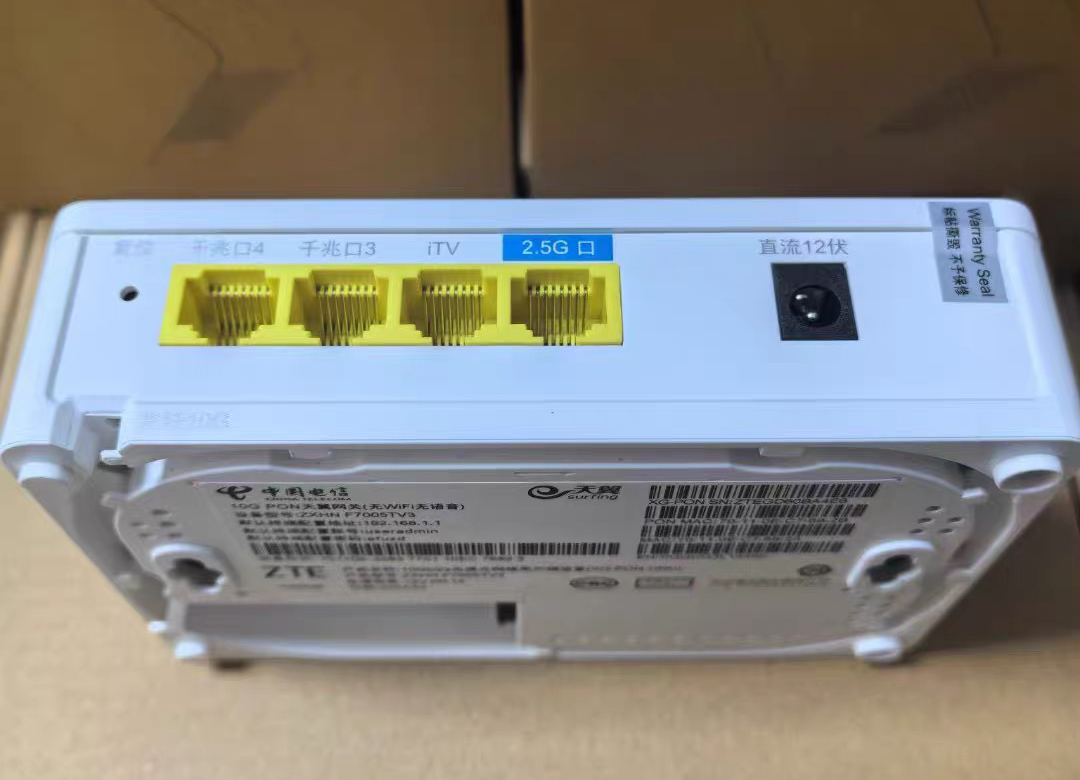
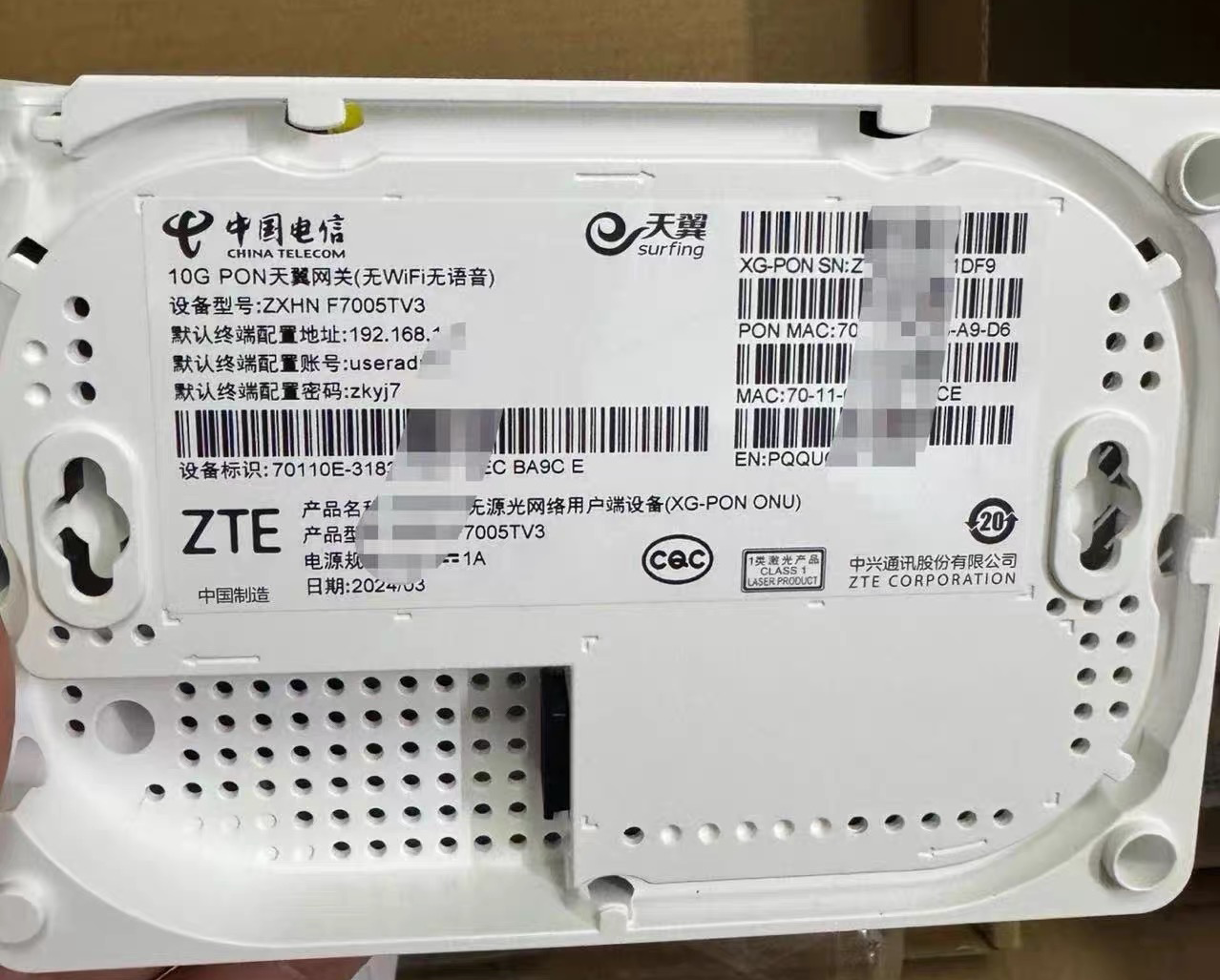
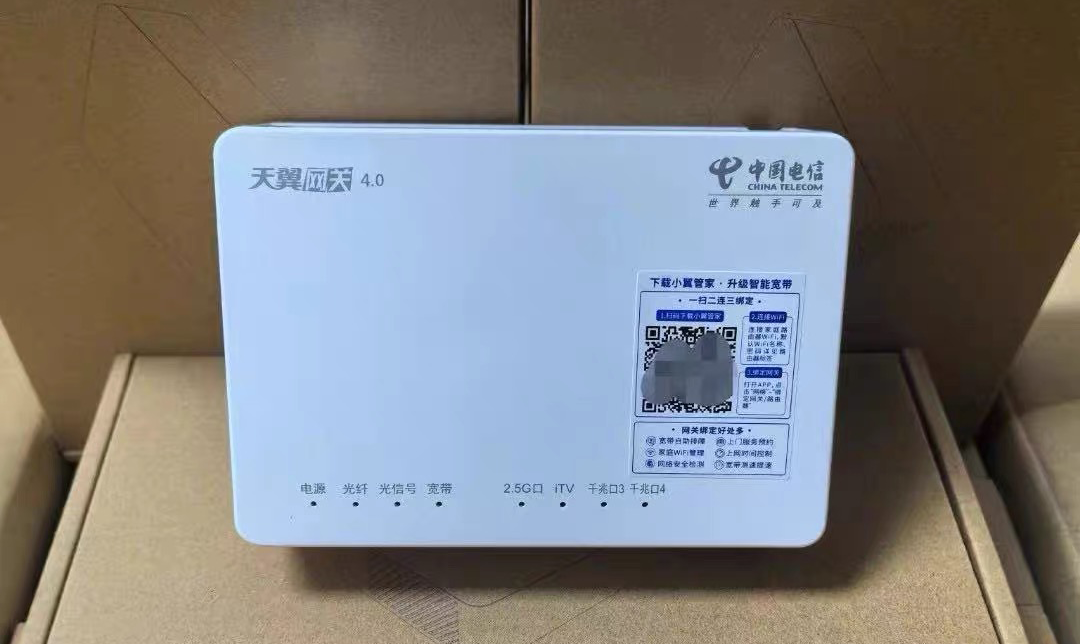
经过了几天的筛选,陈大剩最终选中了 中兴 F7005TV3 这款电信定制光猫,这款光猫简直是我的梦中情猫,体积小,可刷机,无 WI-FI,最 重要的是仅 ¥90 元,我太爱这个光猫了。
兼容性检查
购买前务必确认:
- 是否可刷机;
- 是否需要运营商激活;
- 固件版本是否支持所需功能;
刷机支持其他运营商
因陈大剩用的是移动宽带,用这款电信定制版光猫还需要刷机,需先记住老光猫的参数,首先登入老光猫,陈大剩这里为移动光猫为例,用超级管理登入:
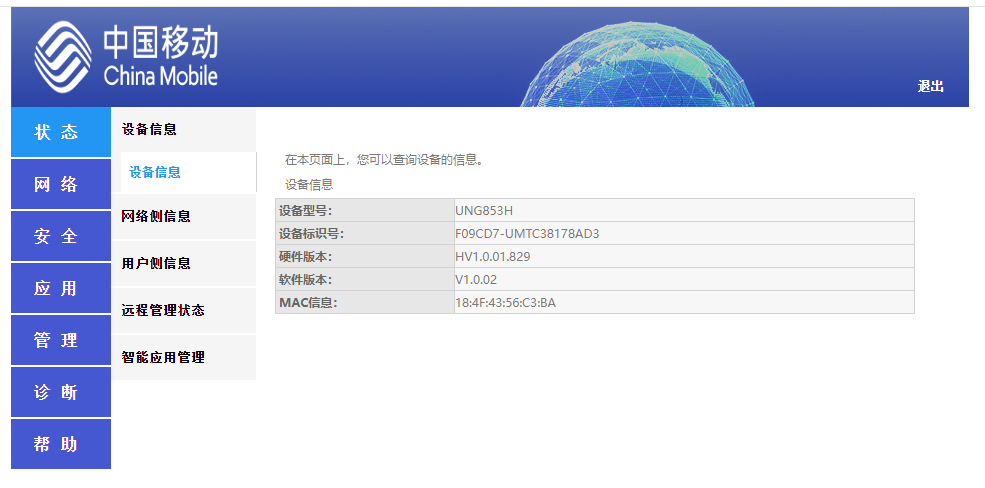 需要记住的参数有:设备标识号、MAC信息、宽带识别码(没有可不选)
刷入新光猫
开启 telnet
首先第一个是开启 telnet,一般购买的时候商家会给你开启,记得让商家给你账号密码。如果没有开启的话,我们自己也可以开启,需要准备一台 Windows 控制电脑。
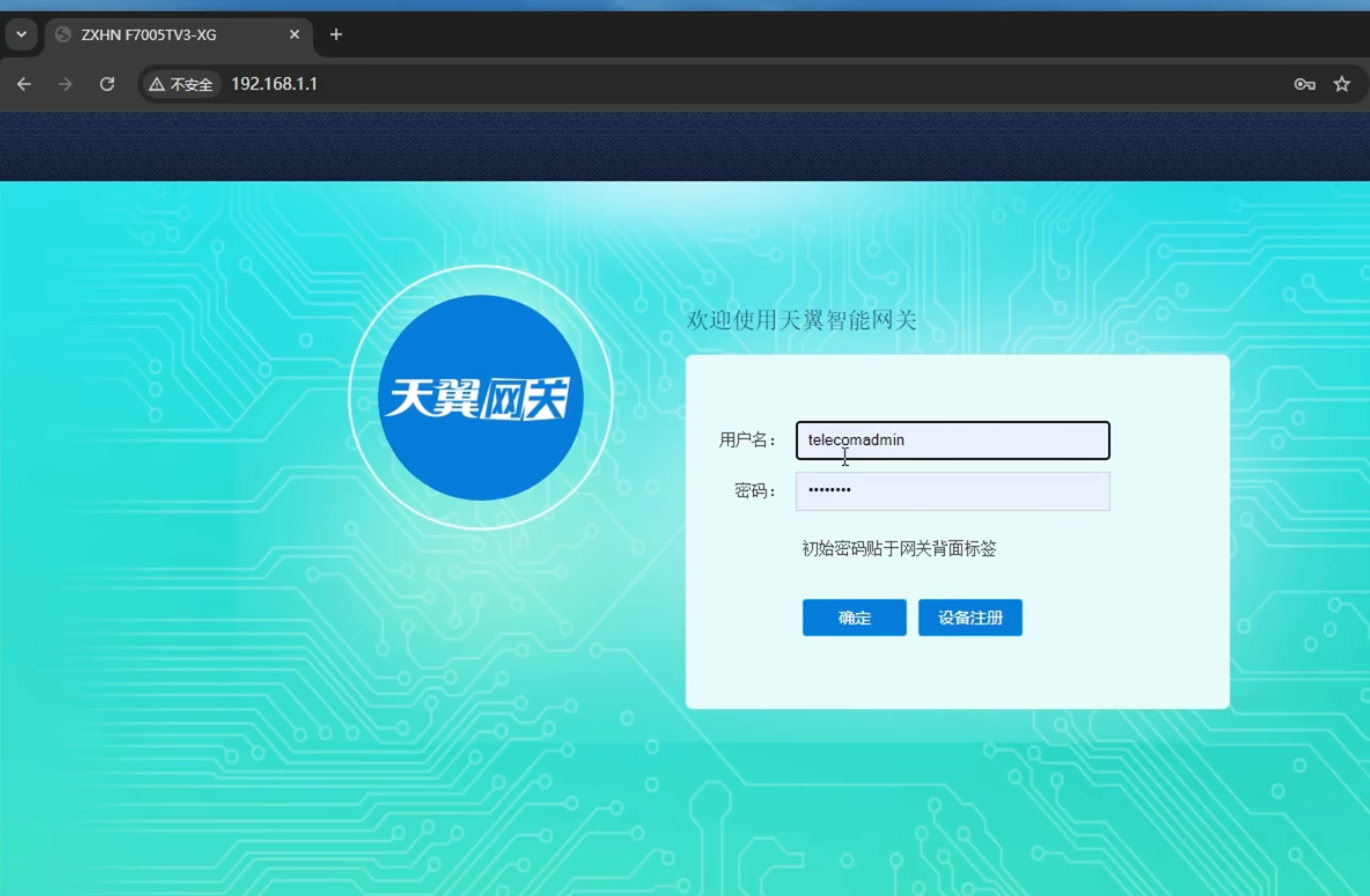
用一根网线连接光猫和控制电脑,获取到 IP 以后,在浏览器中输入 192.168.1.1 访问光猫并登入,账号:telecomadmin;密码:nE7jA%5m;
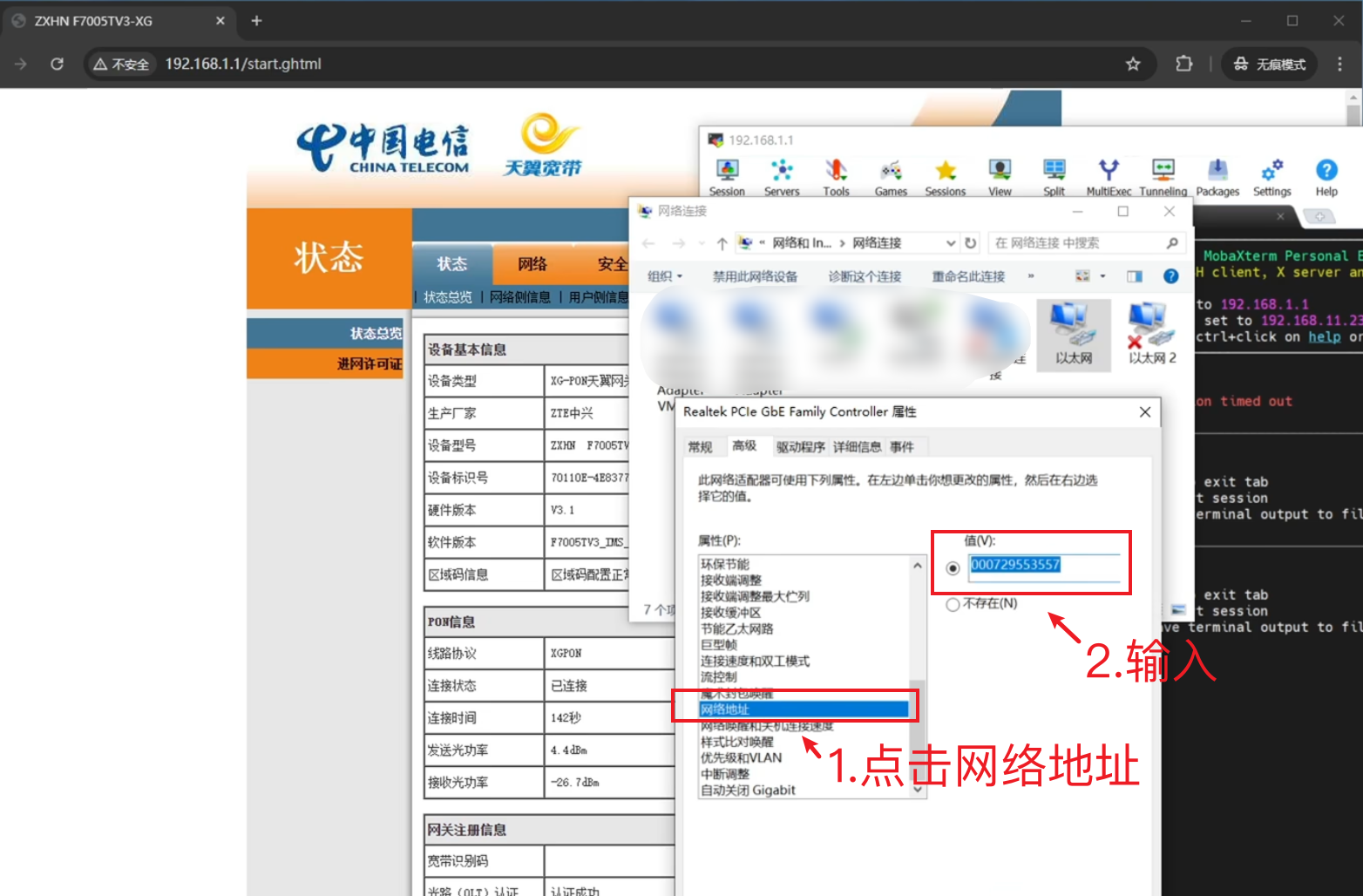
 修改连接电脑网卡的 MAC 地址,导航【网络和共享中心】-【以太网】-【网络地址】-【值】,输入:
000729553557
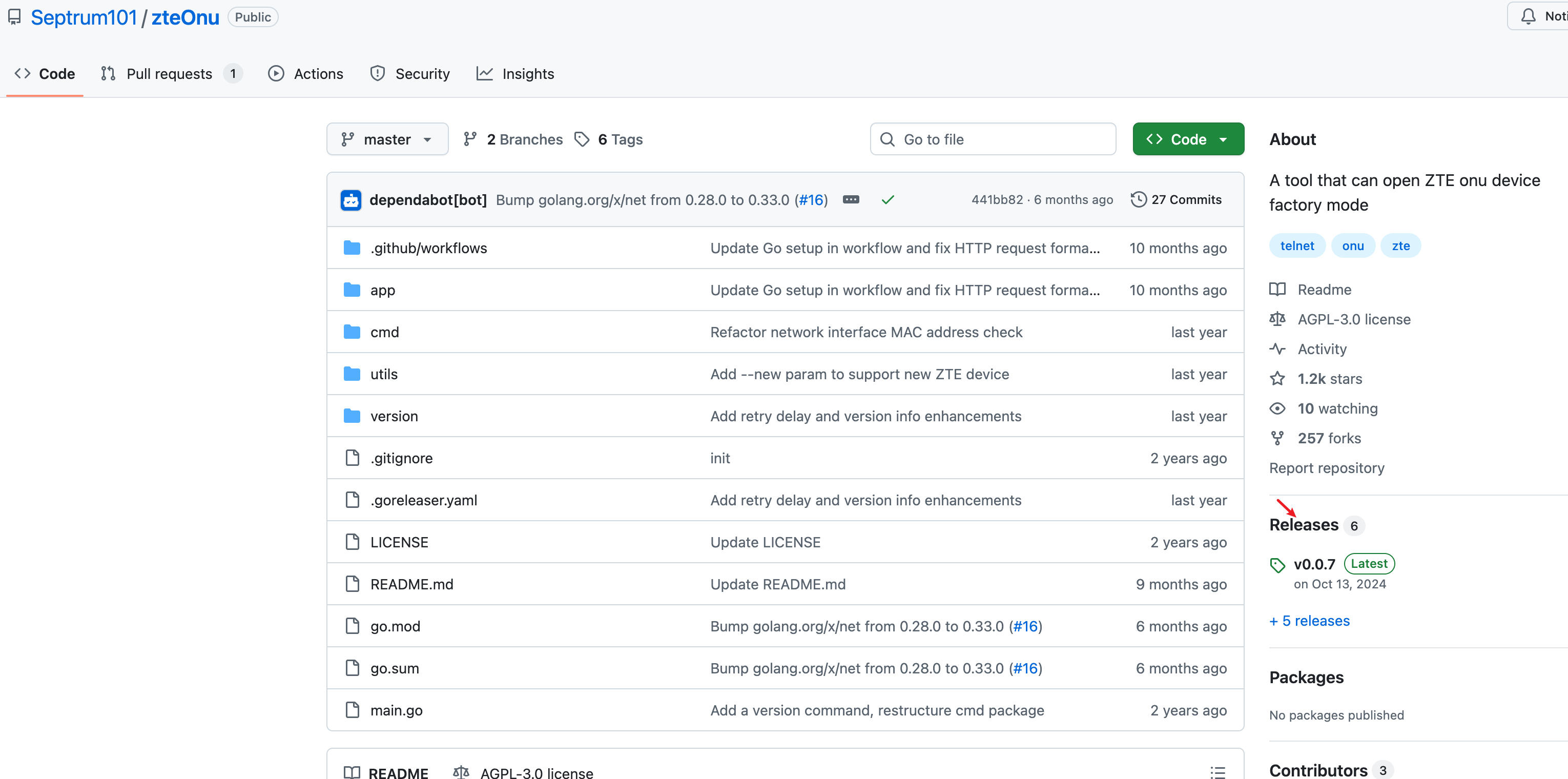
 使用开源项目 zteOnu 解锁
 telnet。
进入后点击【Releases】按钮
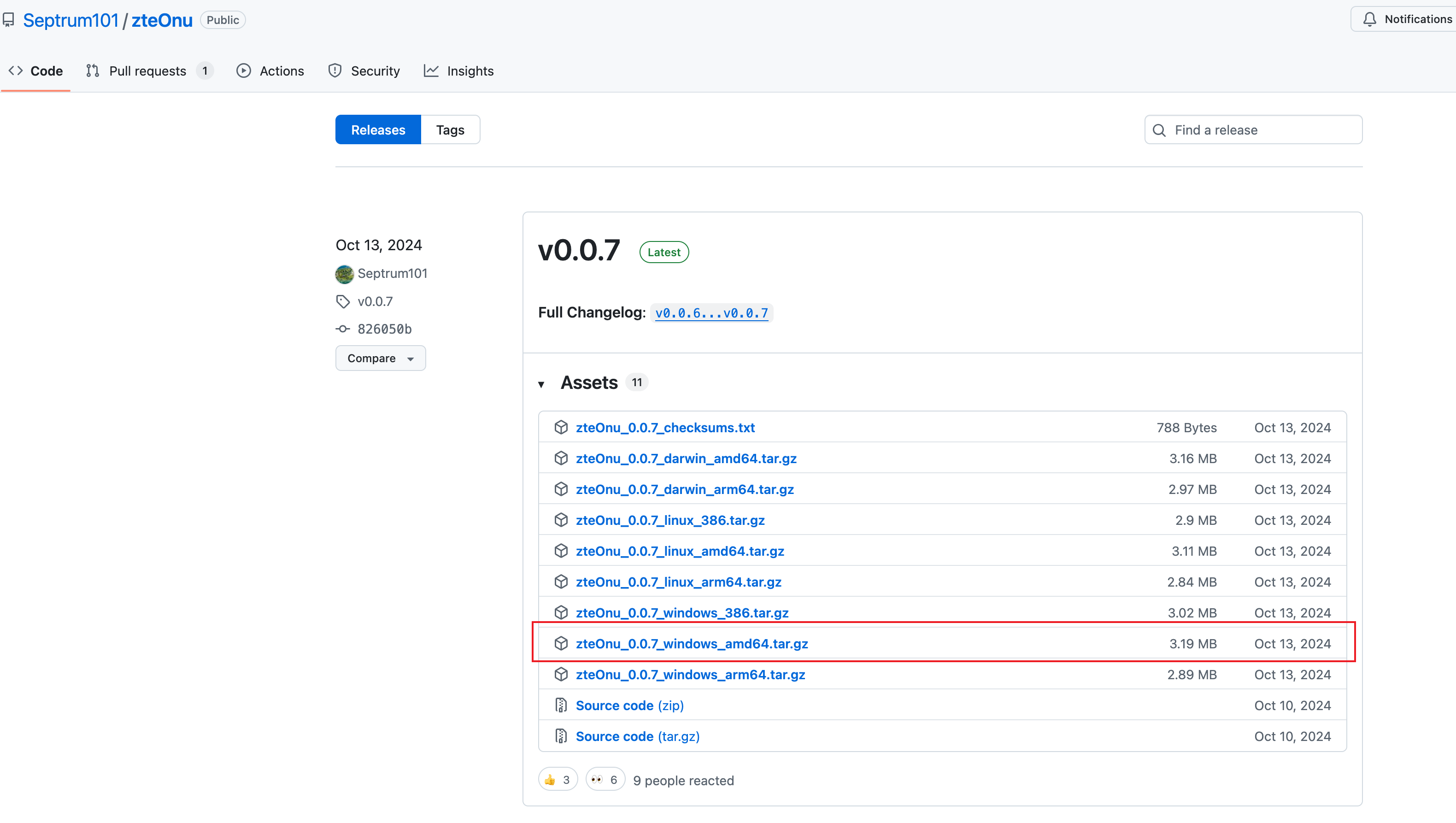
根据自己的操作系统,选择下载并解压
导航到 zteOnu 解压目录,用 CMD 输入 zteOnu --telnet
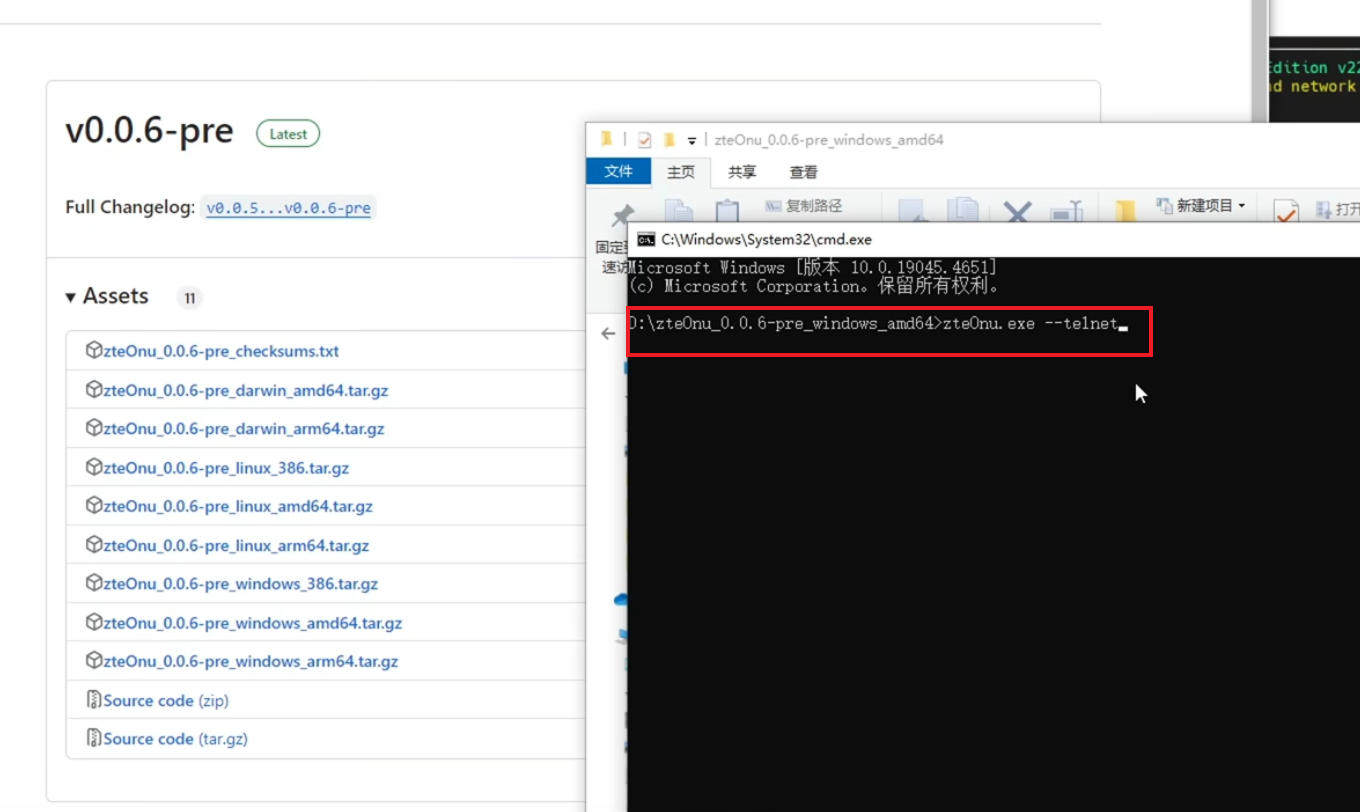
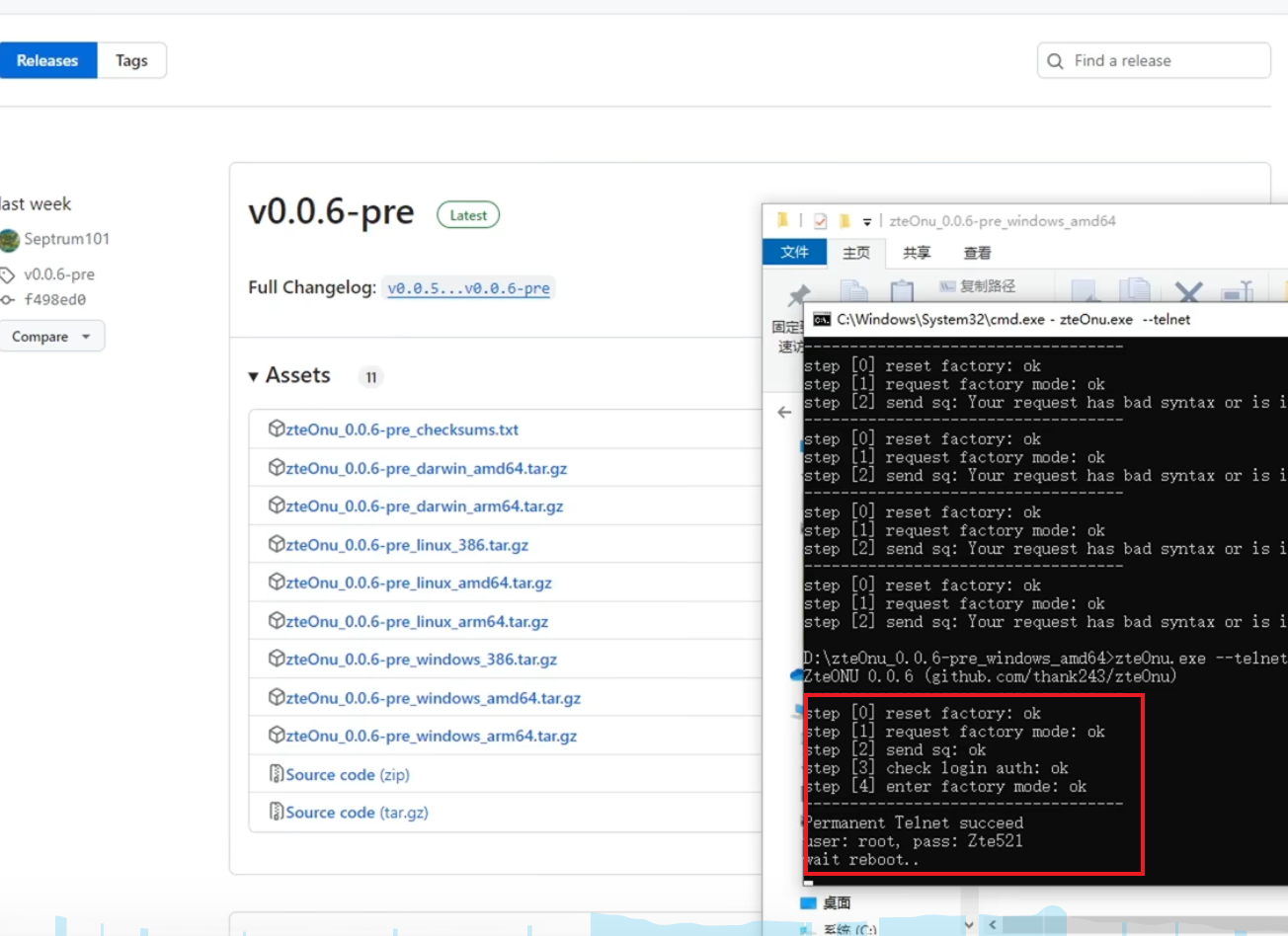
如看到如下标识,则证明开启 telnet 成功,否则请多次尝试
修改新光猫参数
通过命令终端 telnet 192.168.1.1 登入到路由器,账号:root ;密码:Zte521,先查看系统参数;
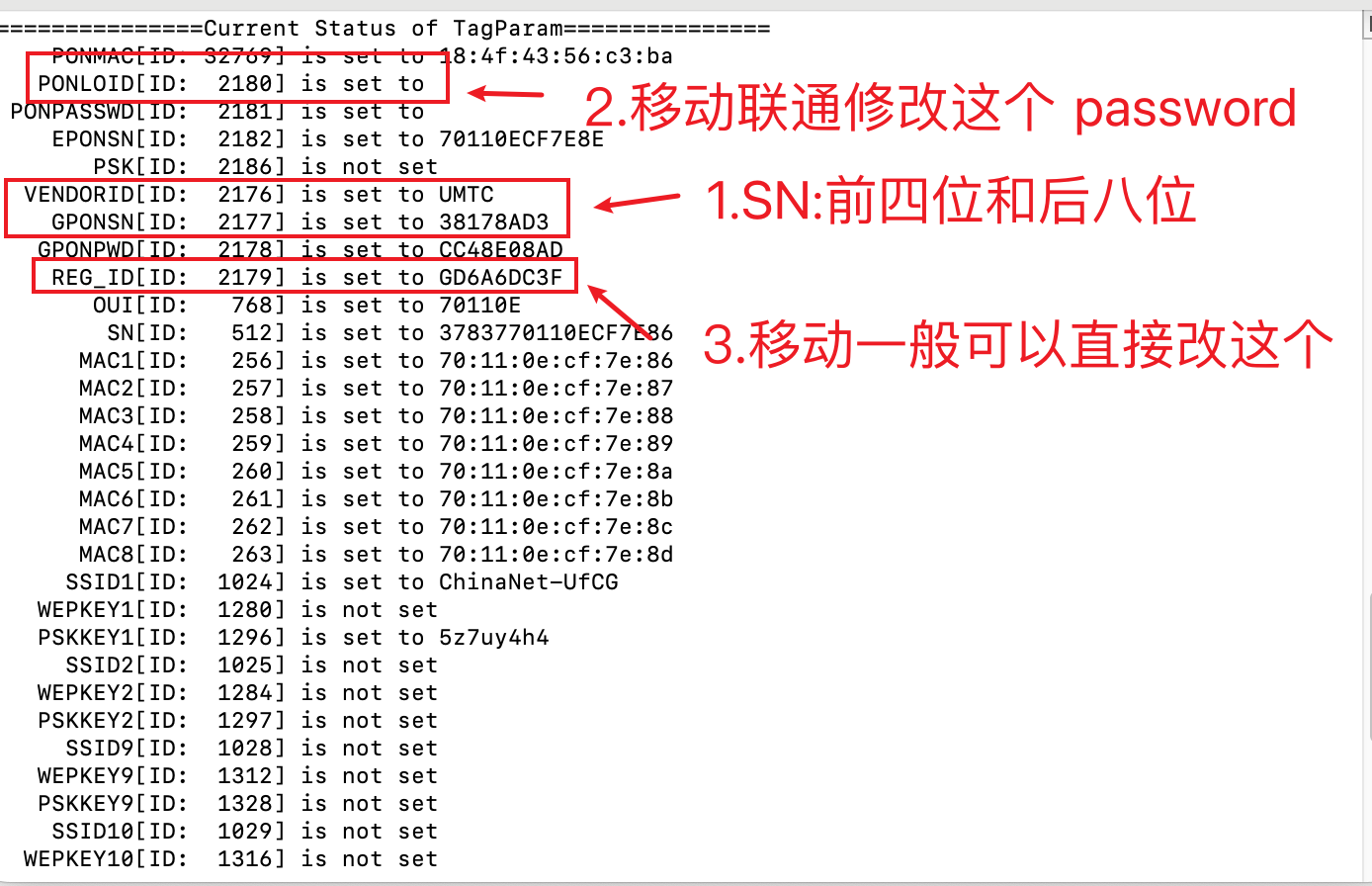 可以按照如下命名修改:
setmac 1 修改 2查看 3删除
setmac 1 [ID] [内容]
setmac 1 32769   修改光猫的MAC地址(可选),列如格式是:setmac 1 32769 B4:BA:12:B8:EE:50
setmac 1 2176    gponSN前4位
setmac 1 2177    gponSN后8位
setmac 1 768     设备标识码前6位数字(可选)
setmac 1 512     设备标识码后17位数字(可选)
setmac 1 2180 LOID (与2179不同时改)
setmac 1 2179 password (与2180不同时改)
reboot 命名重启即可。
PPPoE 配置
最后我们仅需配置 PPPoE 即可上网,有 VLAN ID 的也记得配置好。
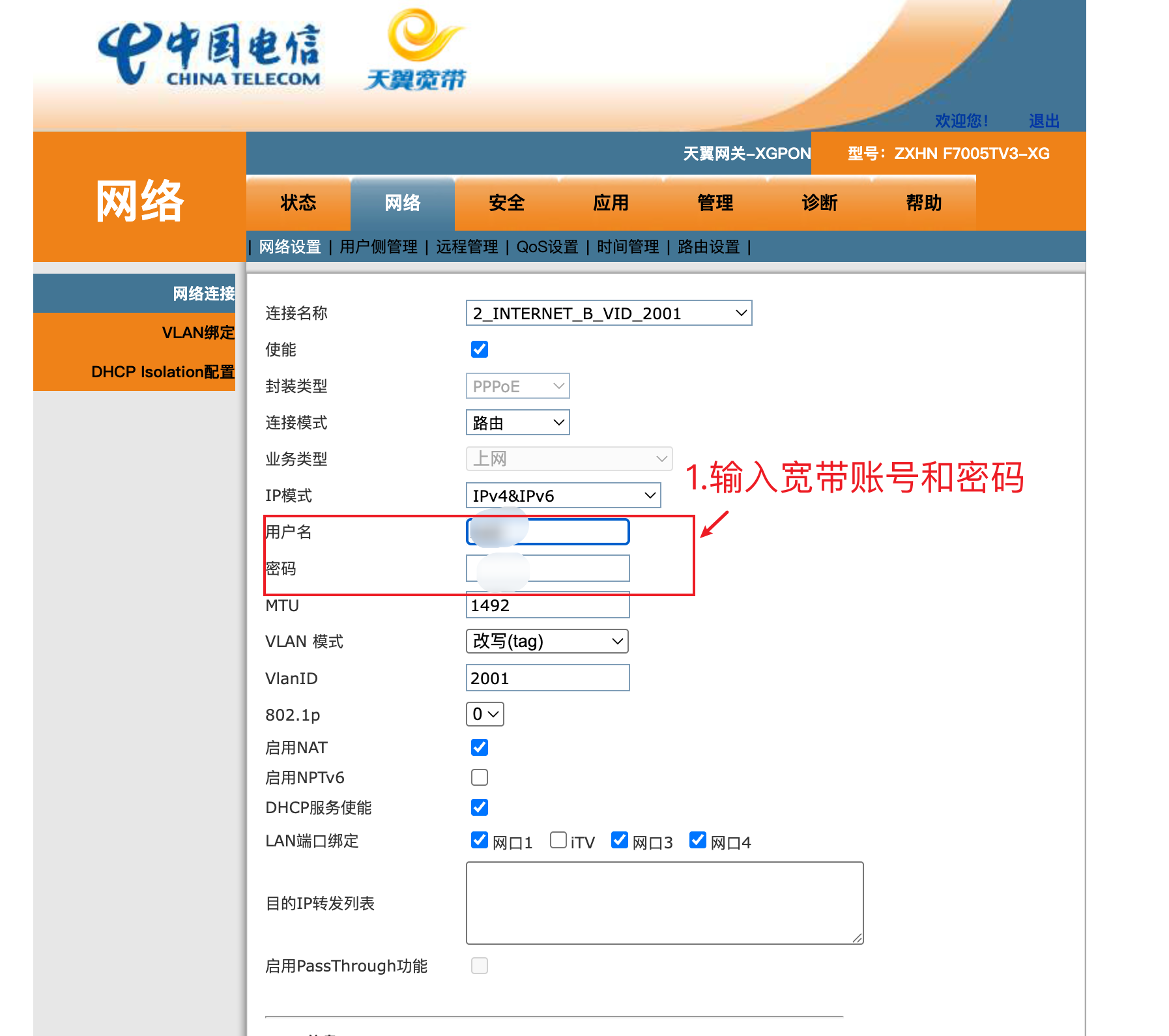
测速
配置完即可测试,测速直接从光猫的 2.5G 网口中接线到 Windows 电脑,测试的网络拓扑如下:
graph LR
    A[光猫] -->|2.5G| B[Windows电脑]
提示
连接 Windows 电脑时,Windows 电脑必须拥有 2.5G 网口,且协商速度也需为 2.5G 网口的协商速度,方才能跑 2.5G 网口测速。
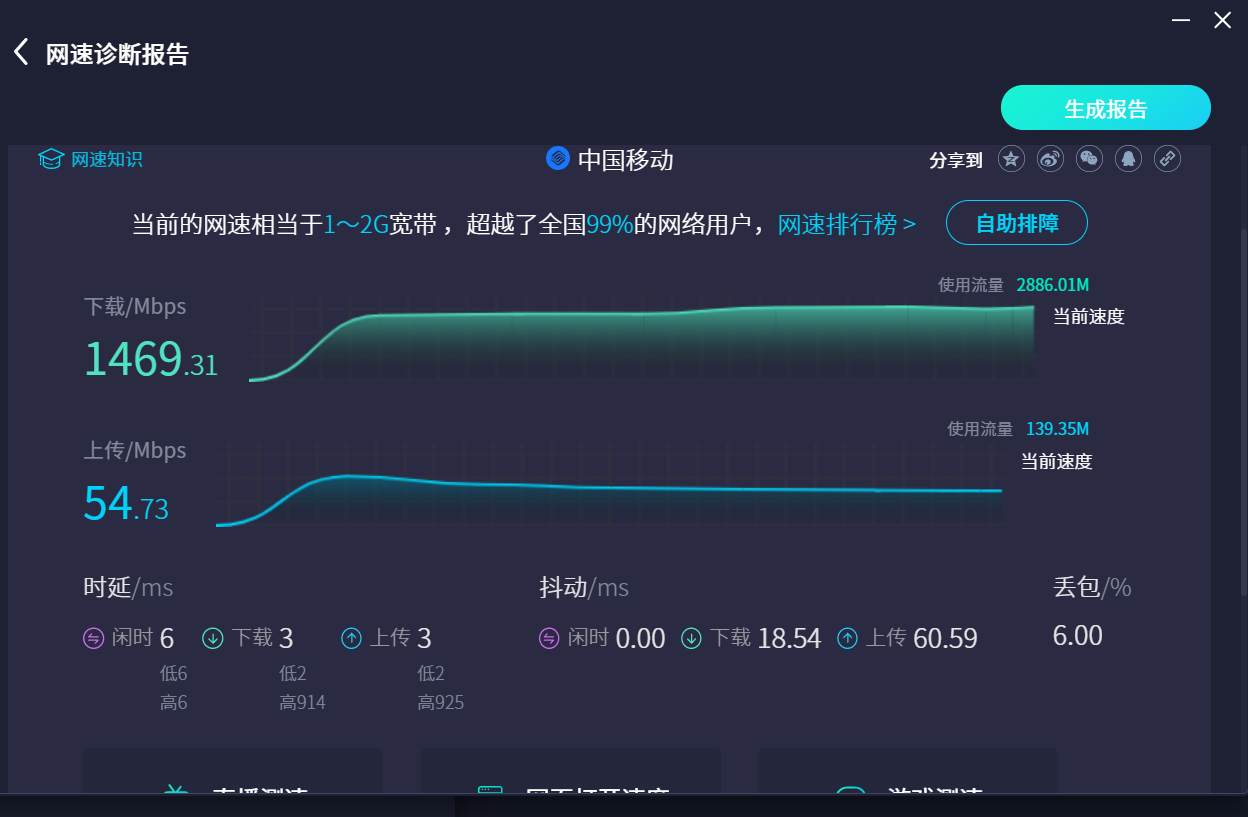
测试结果下来已经突破了 1400M,甚至已经快达到了 1500M,白嫖了移动仅 500M 带宽,结果如图:
全屋 2.5G 网络覆盖
实现全屋 2.5G 网络覆盖,本质上只要我们购买 2.5G 路由器当主路由即可,前面已经完成了 2.5G 光猫的配置,接下来配置路由器,实现全屋 2.5G 网络覆盖。
核心需求分析
实现全屋 2.5G 网络覆盖,路由器的接口至少需要:1 个 2.5G WAN 口(光猫),1 个 2.5G LAN 口(内网),Wi-Fi 6/6E 无线跑满速率,需求拓扑如下:
graph TD
    A[路由器] --> B[WAN口]
    A --> C[LAN口]
    A --> D[无线模块]

    B --> B1[2.5G WAN口]
    C --> C1[2.5G LAN口 x1]
    C --> C2[千兆LAN口 x3-4]
    D --> D1[Wi-Fi 6/6E]
D --> D2[2.4G + 5G 双频]性能需求
| 功能模块 | 最低要求 | 推荐配置 |
|---|---|---|
| CPU | 双核 1.2GHz | 四核 1.8GHz |
| 内存 | 256MB | 512MB+ |
| 闪存 | 128MB | 256MB+ |
| 无线 | Wi-Fi 6 AX1800 | Wi-Fi 6E AX3000+ |
网络拓扑选择
如果不担心电费, 24 小时开机 AIO 服务器,建议使用 AIO 服务器当主路由,网络拓扑如下:
graph LR
A[光猫] -->|2.5G 桥接| B[AIO 服务器]
B -->|2.5G| C[无线 AP]
C -->|Wi-Fi 6/6E| D[其他家庭终端]graph LR
A[光猫] -->|2.5G 桥接| B[2.5G 路由器(OpenWrt)]
B -->|2.5G| C[AIO 服务器]
B -->|Wi-Fi 6/6E| D[其他家庭终端]路由器型号选择
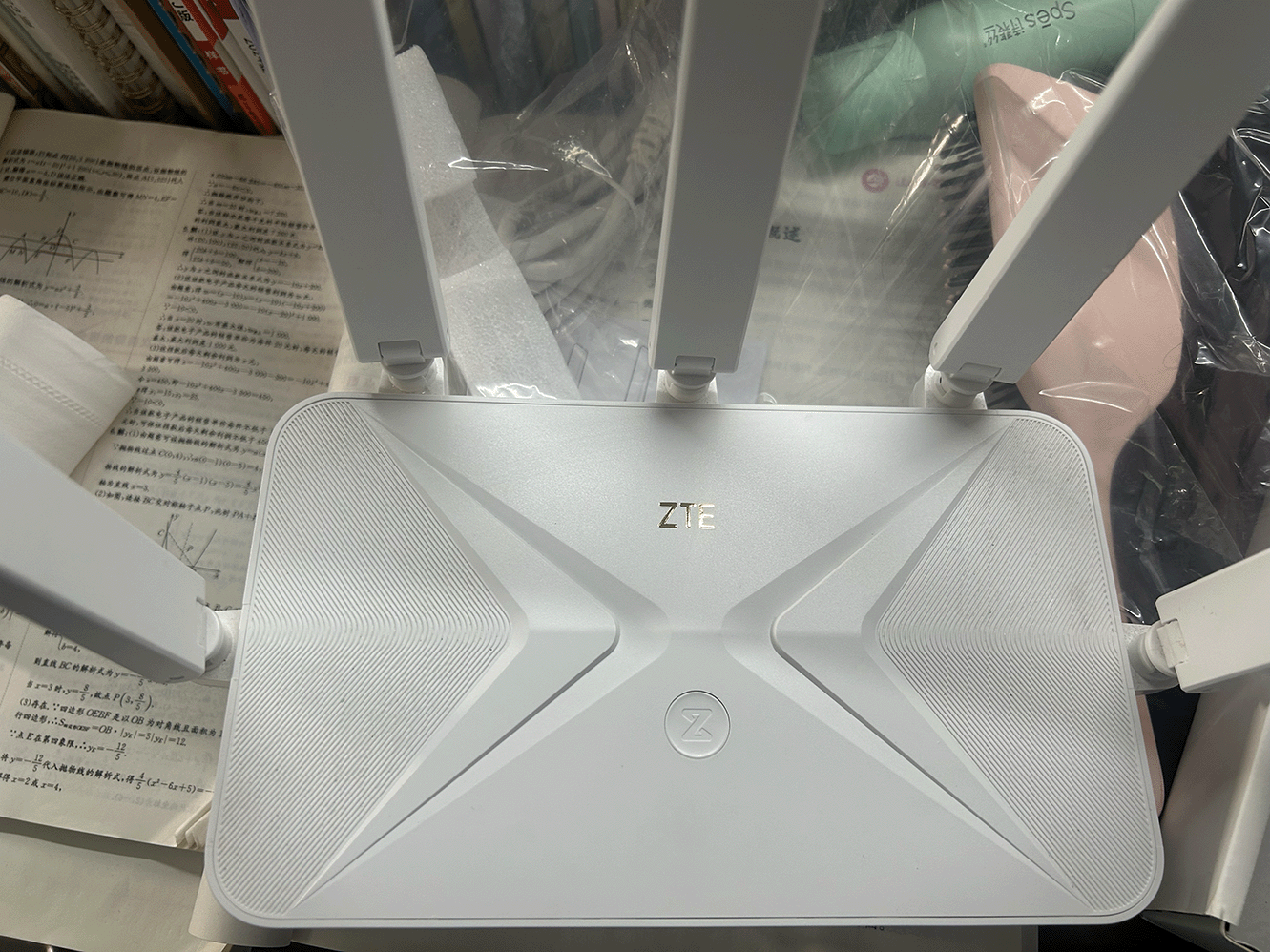
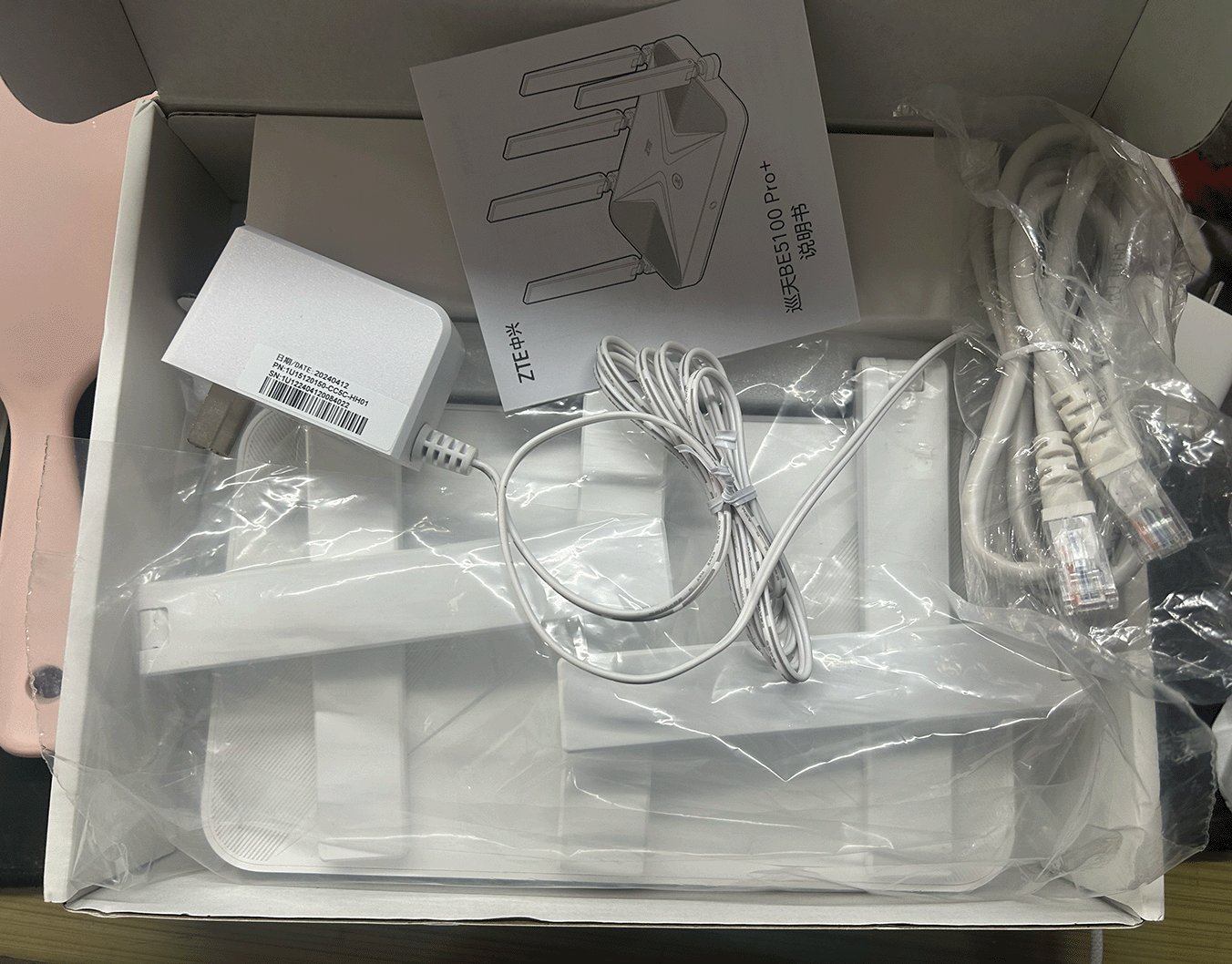
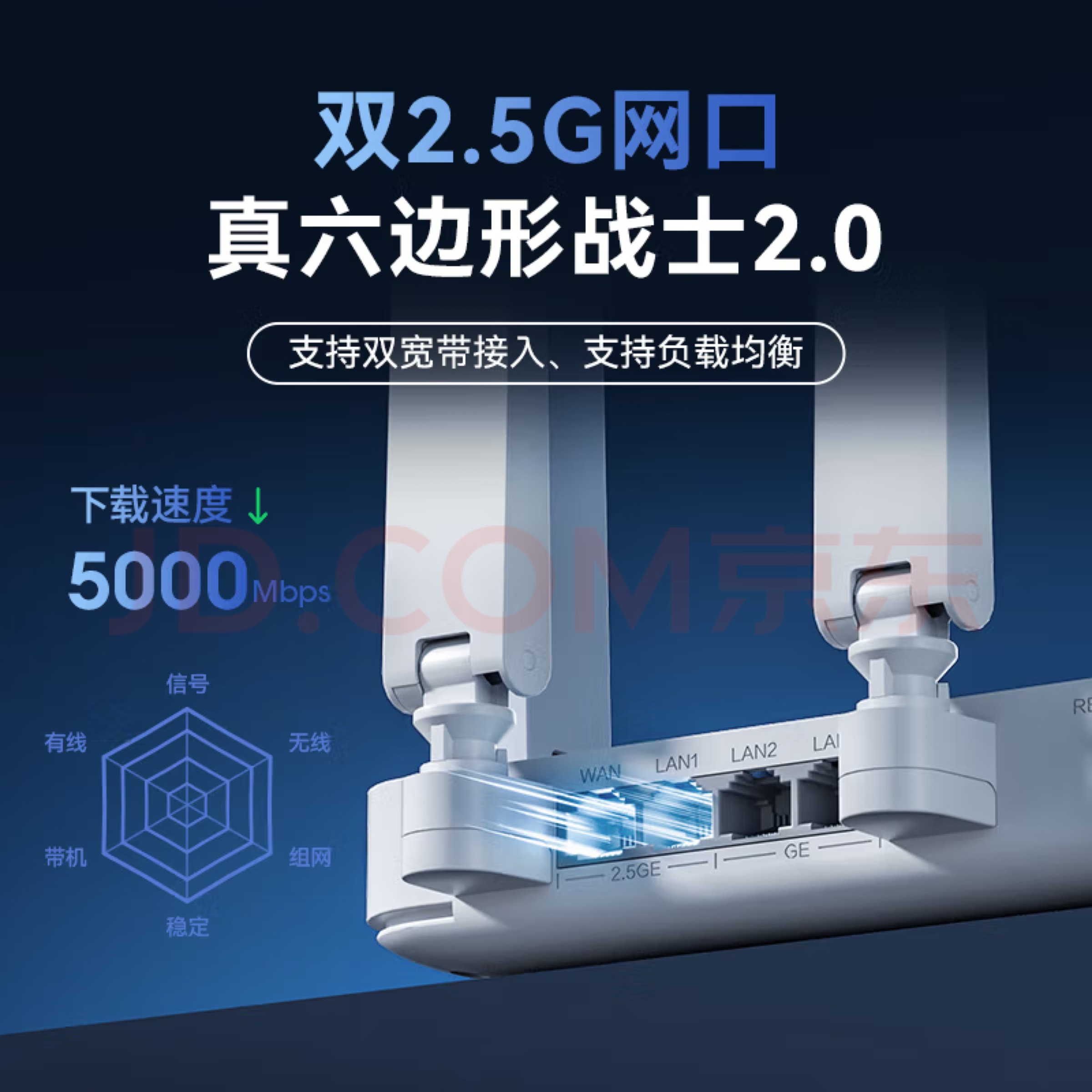
路由器陈大剩早期选择的是 中兴巡天 BE5100 PRO+,双 2.5G 网口,支持 Wi-Fi 7,速度实测可以达到内网 2.5G,美中不足的是不能刷机,无法刷出软路由。
后来又加钱换了 磊科 N60 PRO,双 2.5G 网口,支持 Wi-Fi 6E,还能外接 USB,能刷出高功率的 OpenWrt,就是体积有点大,目前陈大剩就是用这款。
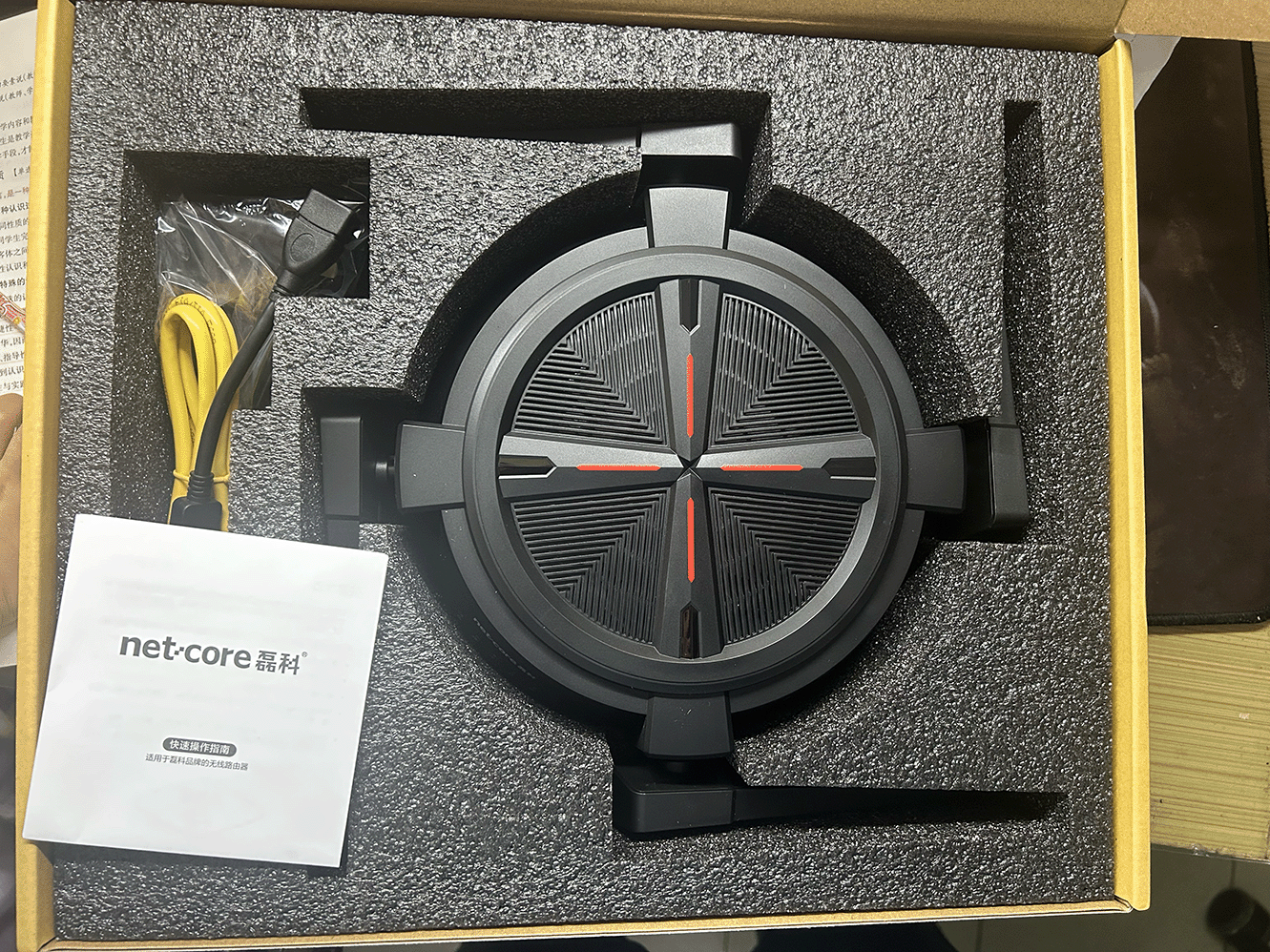
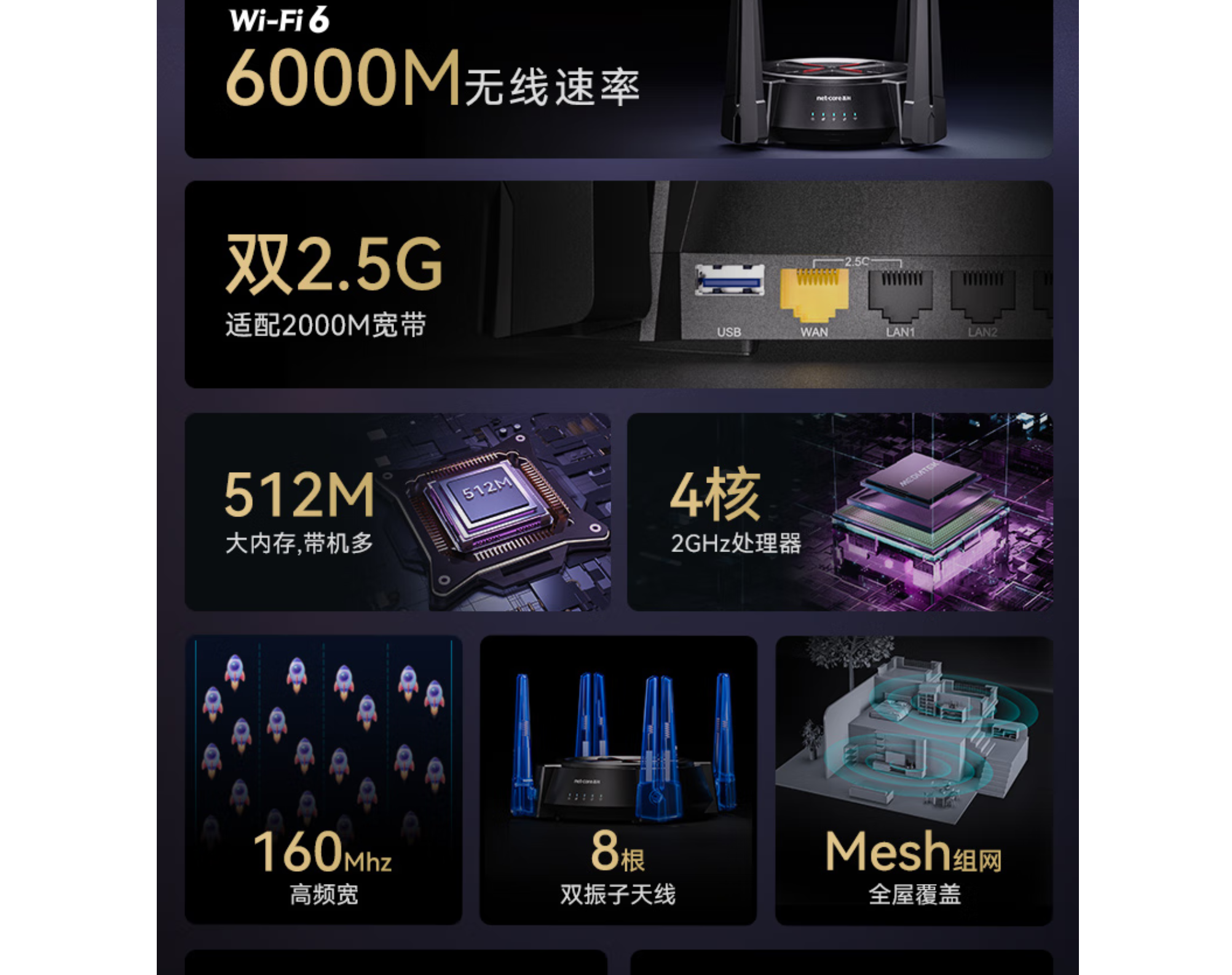
这款路由器听网友说还能自己加装内存和闪存,有各种魔改方案,具体可网上搜搜教程。
网线和配件选择
如果全走 2.5G 内网,网线也需要优化,陈大剩建议网线至少 Cat6 或 Cat6A,这样网线不会成为 2.5G 的瓶颈。
网线标准
| 类别 | 最大带宽 | 传输距离 | 适用场景 |
|---|---|---|---|
| Cat5e | 1Gbps | 100m | 千兆网络 |
| Cat6 | 10Gbps | 55m | 万兆短距离 |
| Cat6A | 10Gbps | 100m | 万兆标准距离 |
| Cat7 | 10Gbps | 100m | 专业级应用 |
推荐选择
家庭环境建议使用 Cat6 或 Cat6A 网线,性价比最优。
测速
测速直接从路由器的 2.5G 网口中接线到 Windows 电脑,测试的网络拓扑如下:
graph LR
    A[光猫] -->|2.5G 桥接| B[主路由器]
    B -->|2.5G| C[Windows电脑]
B -->|Wi-Fi 6/6E| D[其他家庭终端]有线 2.5G 测速
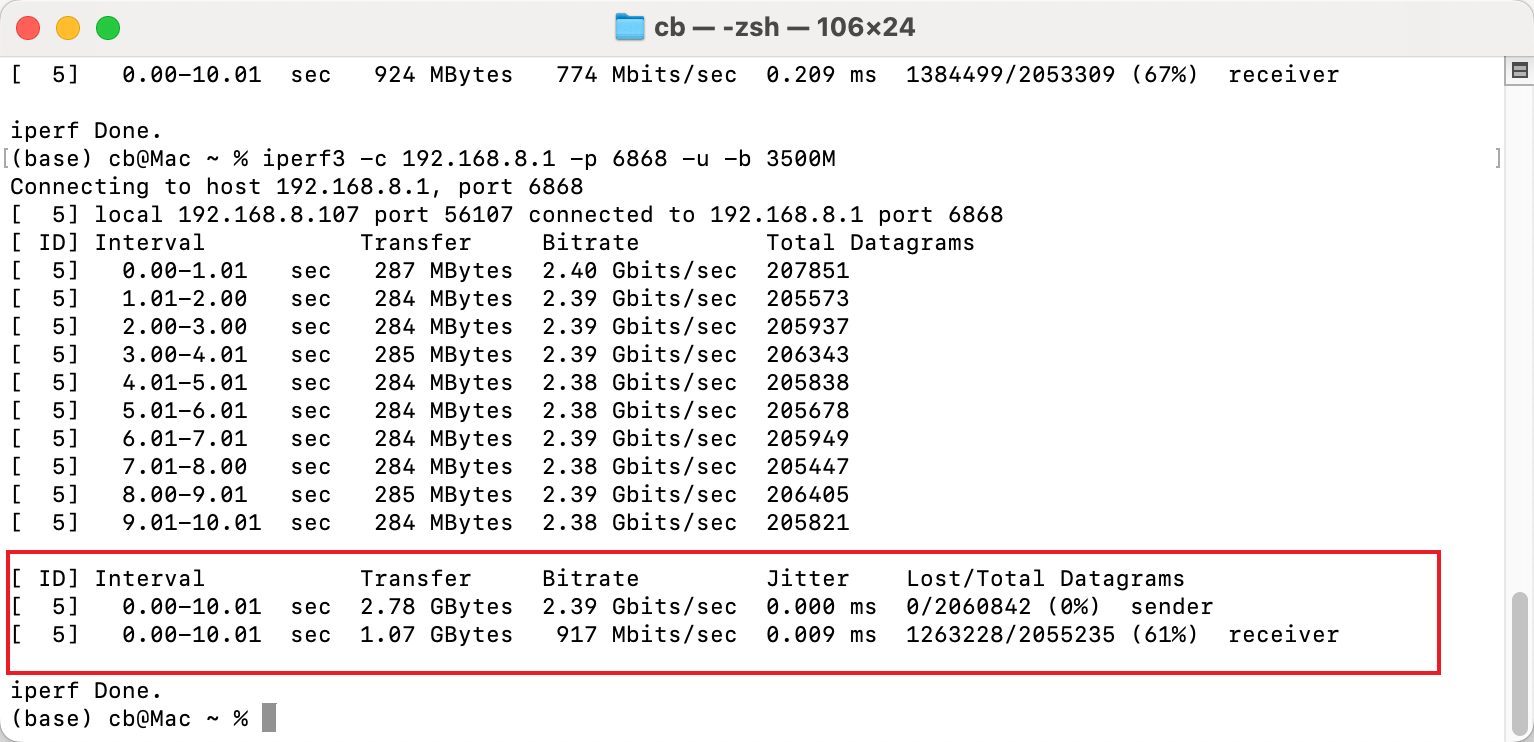 在有线 2.5G 测速下,单向打流测试下路由器内网速度能达到 2.39Gbits 左右的速度,离跑满 2.5G 仅差一点点。
Wi-Fi 6/6E 内网测试
家庭终端 Wi-Fi 6/6E 内网测试:
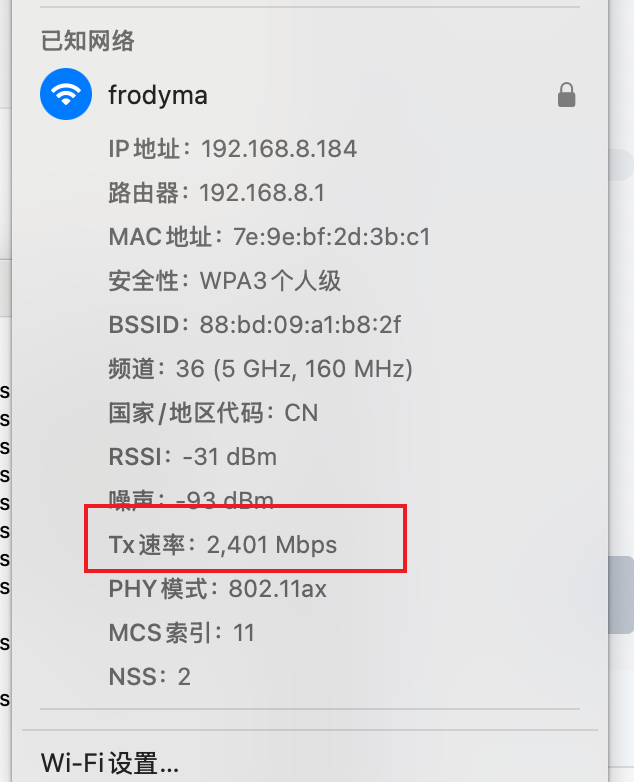
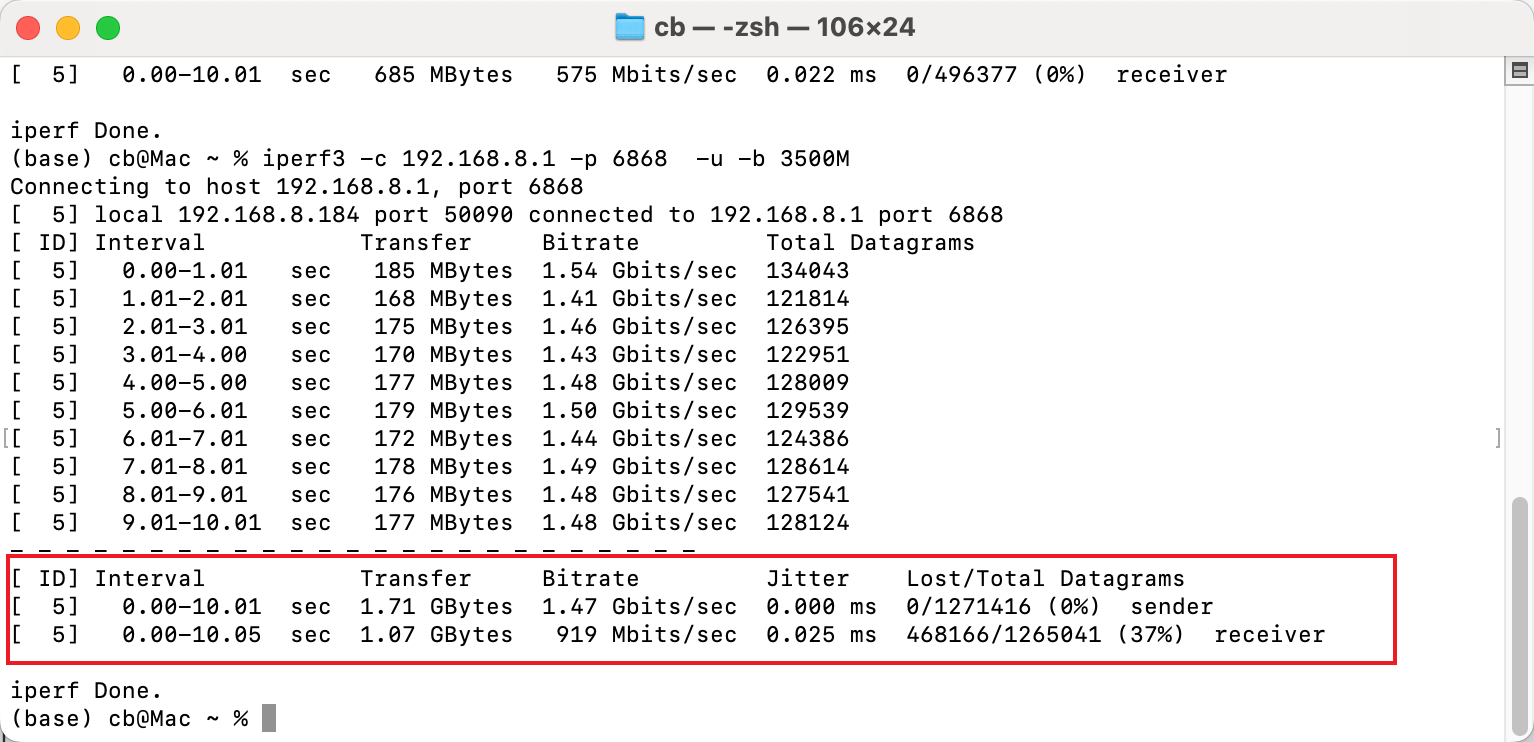
在协商速度 2401 Mbps 下,单向打流测试下路由器 Wi-Fi 6/6E 只能跑到 1.5G 左右的内网带宽,离 2.5G 还差许多,看来 Wi-Fi 对速度影响比较较大。
总结
通过升级到 2.5G 网络设备,花小量的价钱,提升了网络质量。