使用 acme.sh 自动续签群晖的 SSL 证书
什么是 acme.sh
acme.sh 是一个纯 Shell 脚本实现的 ACME 协议客户端,可以自动化申请和续签 Let's Encrypt 等机构的免费 SSL 证书。相比 certbot 等工具,acme.sh 更轻量、依赖更少,特别适合在群晖等 NAS 设备上使用,本节使用 Docker 安装 acme.sh。
为什么需要自动续签
Let's Encrypt 证书有效期为 90 天,到期前需要手动续签比较麻烦。使用 acme.sh 可以实现:
- 自动申请证书
- 自动续签(默认 60 天后自动续签)
- 自动部署到群晖 DSM 系统
- 无需手动干预,一次配置永久有效
前置准备
- 域名:需要拥有一个域名,并能够修改 DNS 解析记录
- DNS API 支持:建议使用 DNS API 方式验证域名所有权(支持多种 DNS 服务商)
安装 Docker
群晖需要先安装 Container Manager(Docker)才能运行 acme.sh 容器。
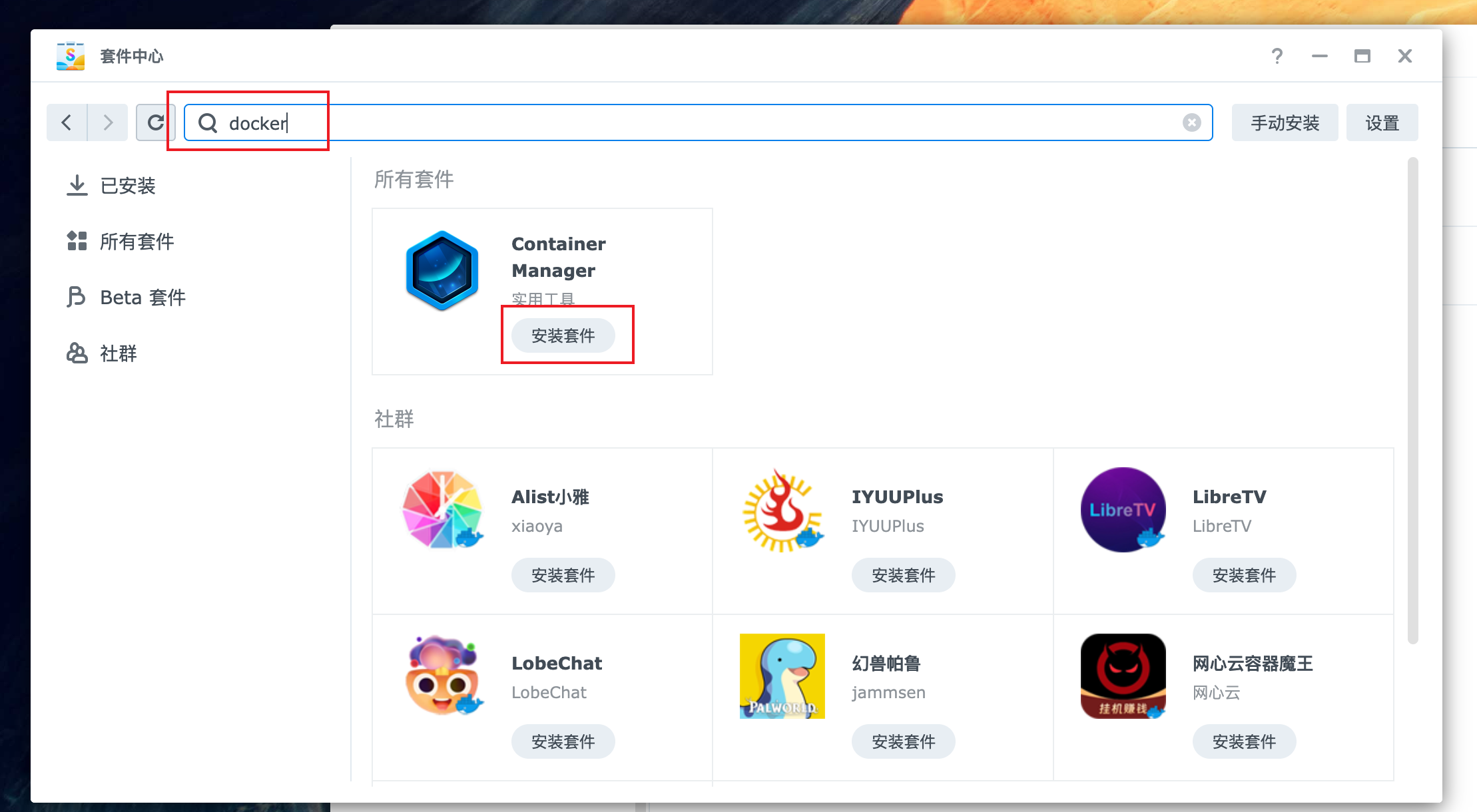
进入群晖 【套件中心】,搜索 docker,选择 Container Manager 并安装
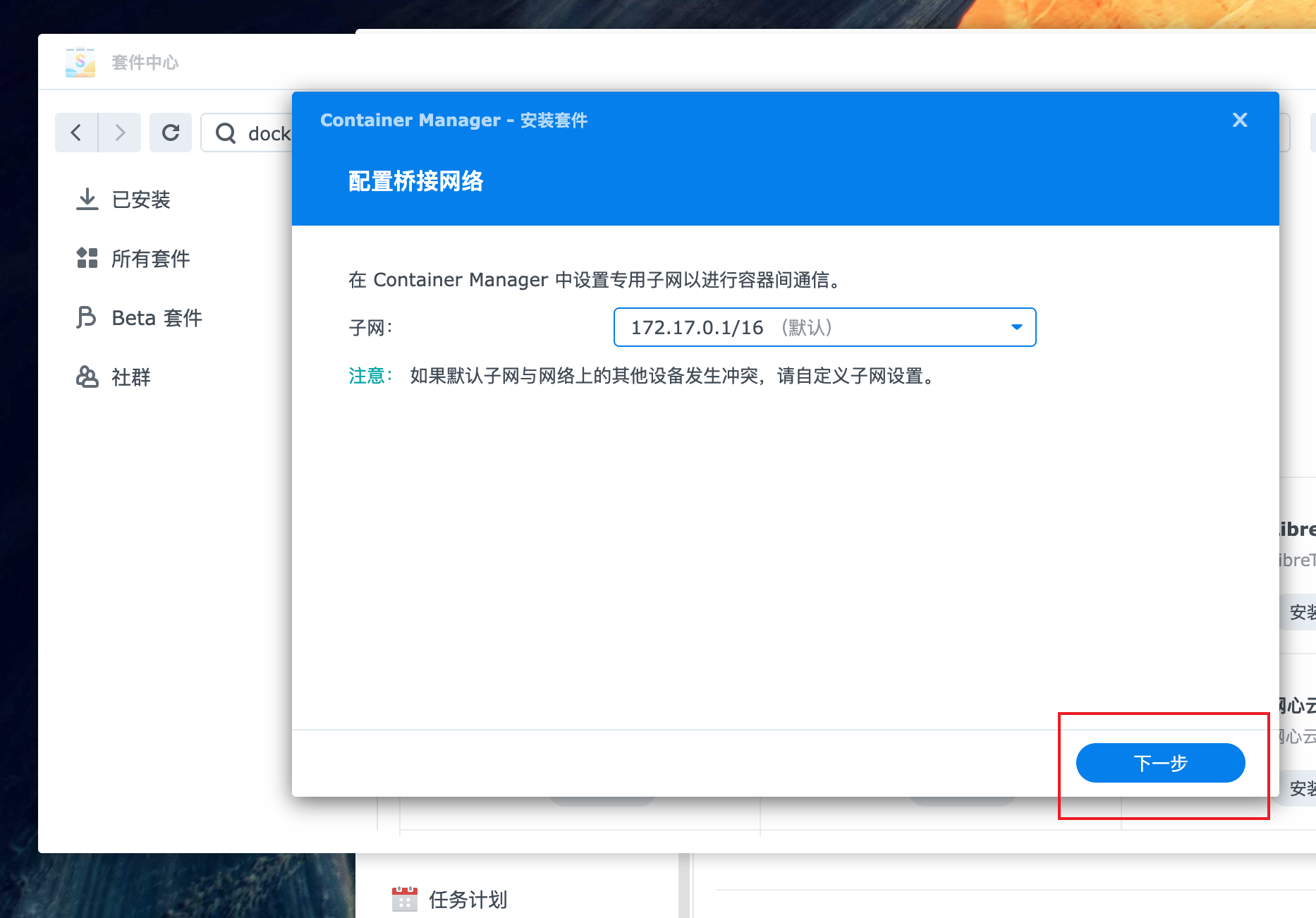
在 Container Manager 中设置 Docker 网络子网,通常保持默认配置即可
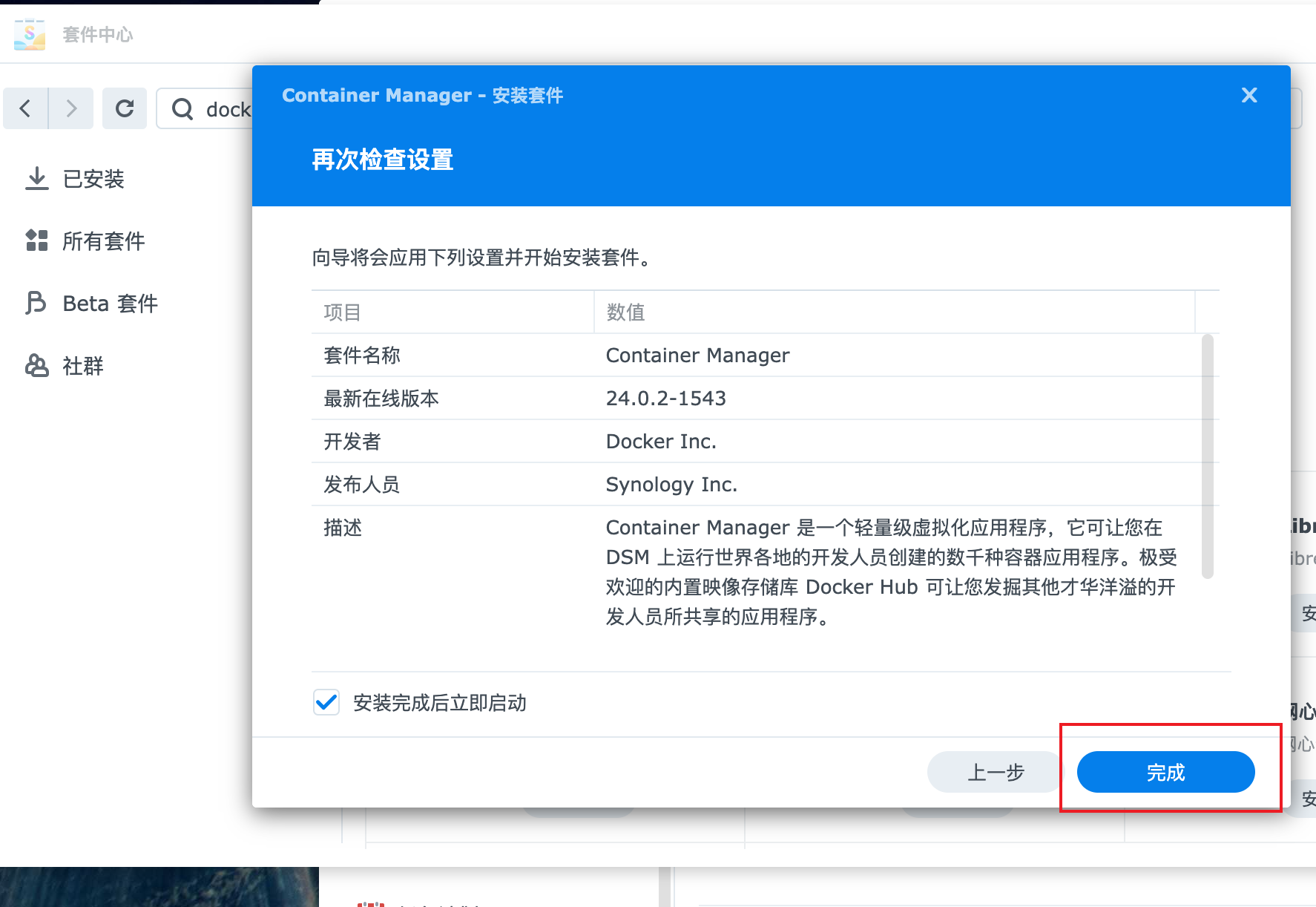
检查 Docker 配置信息,确认无误后点击 【完成】
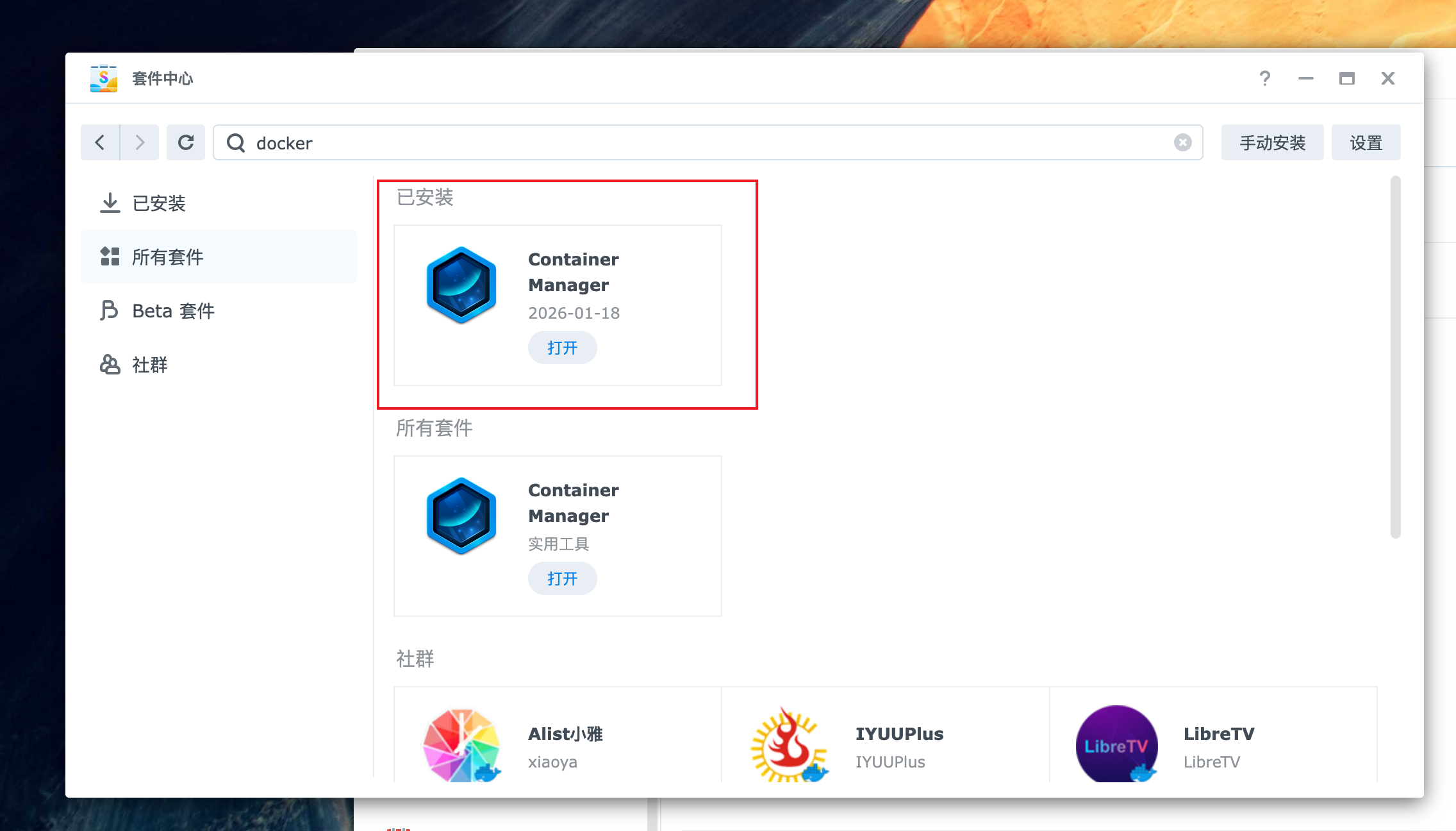
安装完成后,可在 【套件中心】 查看到 Container Manager
安装 acme.sh
安装完 Container Manager(Docker)后,需要下载并运行 acme.sh 容器镜像。
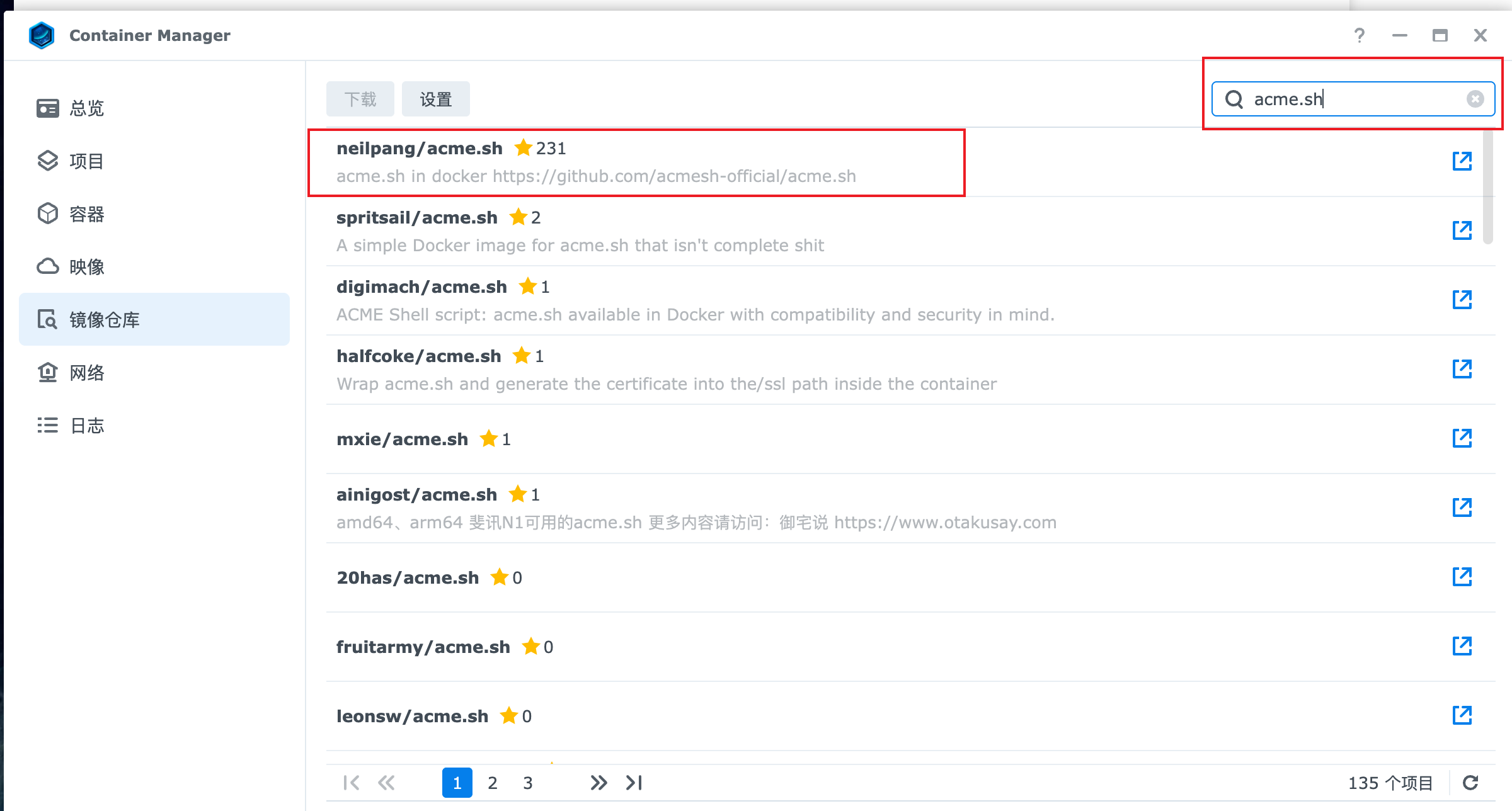
进入 【套件中心】→【Container Manager】→【镜像仓库】,搜索 acme.sh,点击选择
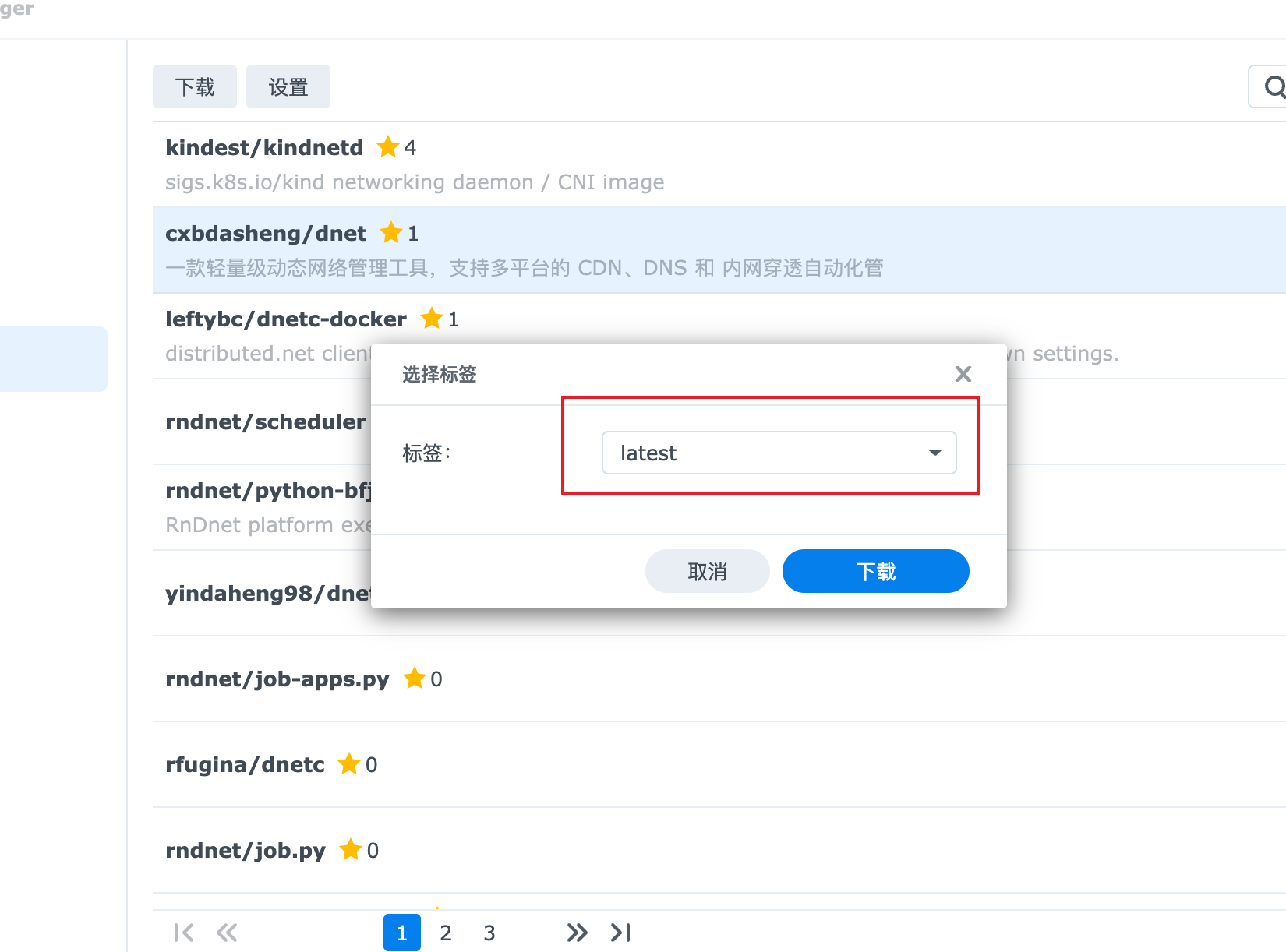
选择最新版本(通常默认为 latest 标签),点击 【下载】
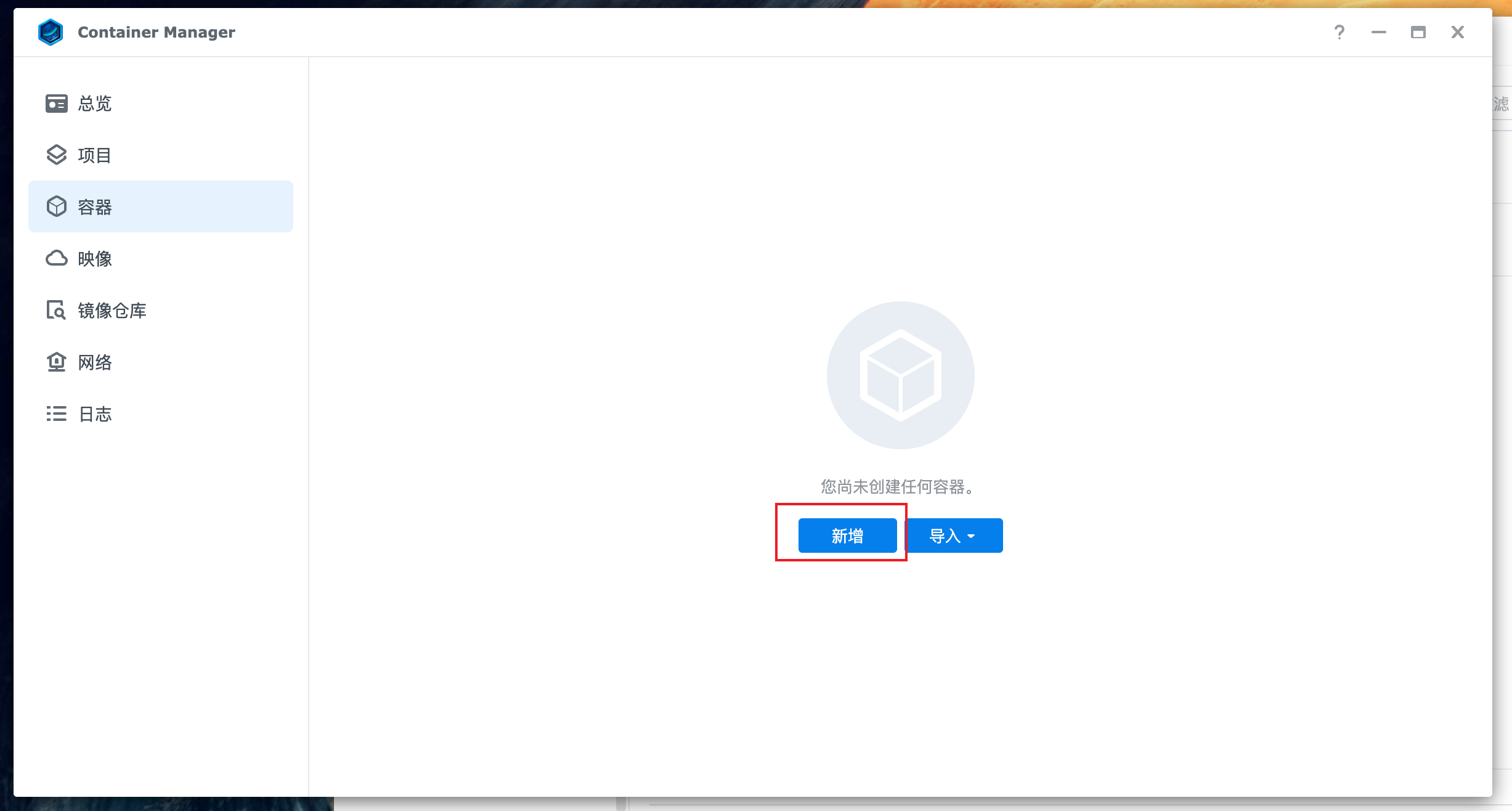
进入 【Container Manager】→【容器】,点击 【新增】
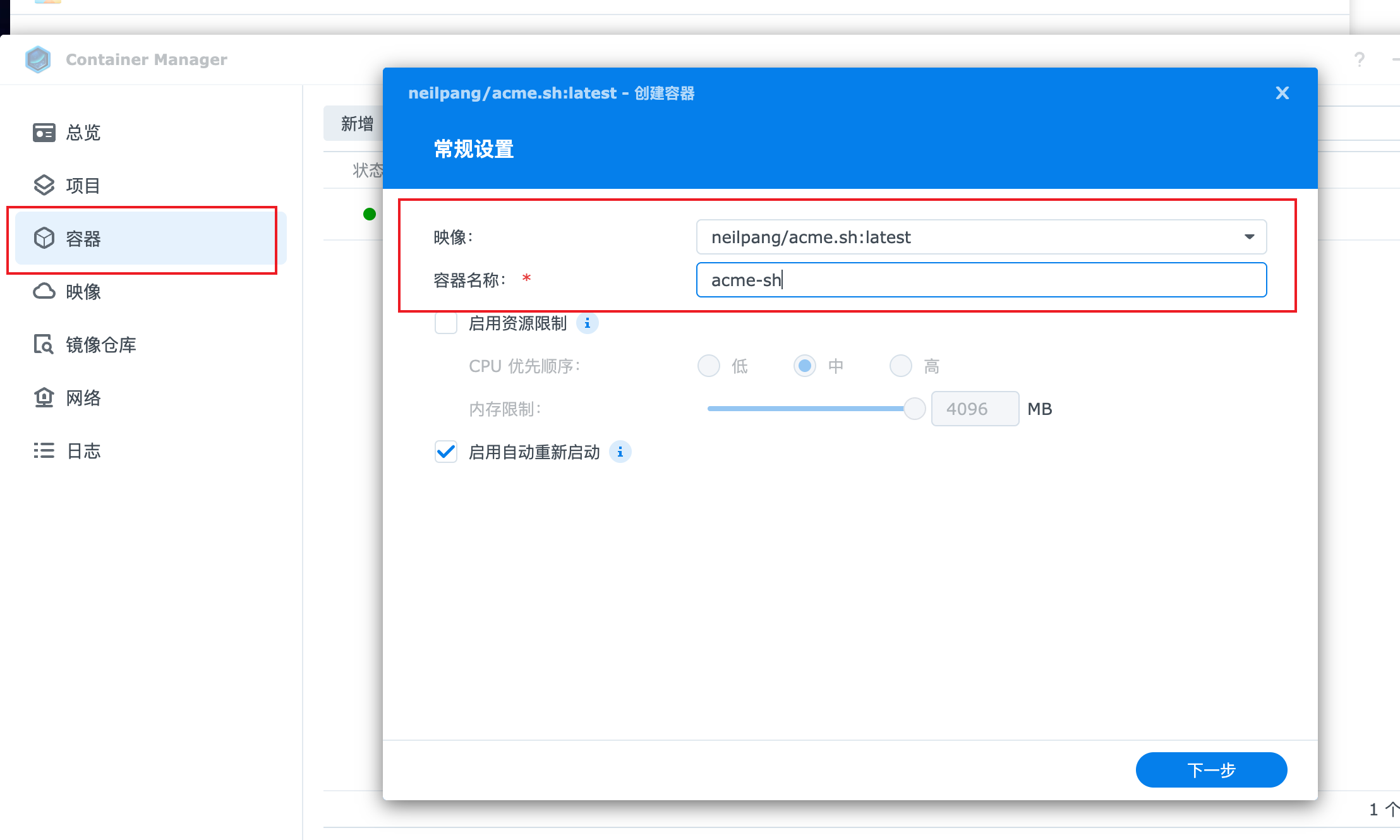
- 映像:选择
acme.sh:latest - 容器名称:自定义(如
acme-sh),复制容器名称,后续会用到。 - 启用自动重新启动:勾选此选项,确保容器随系统启动
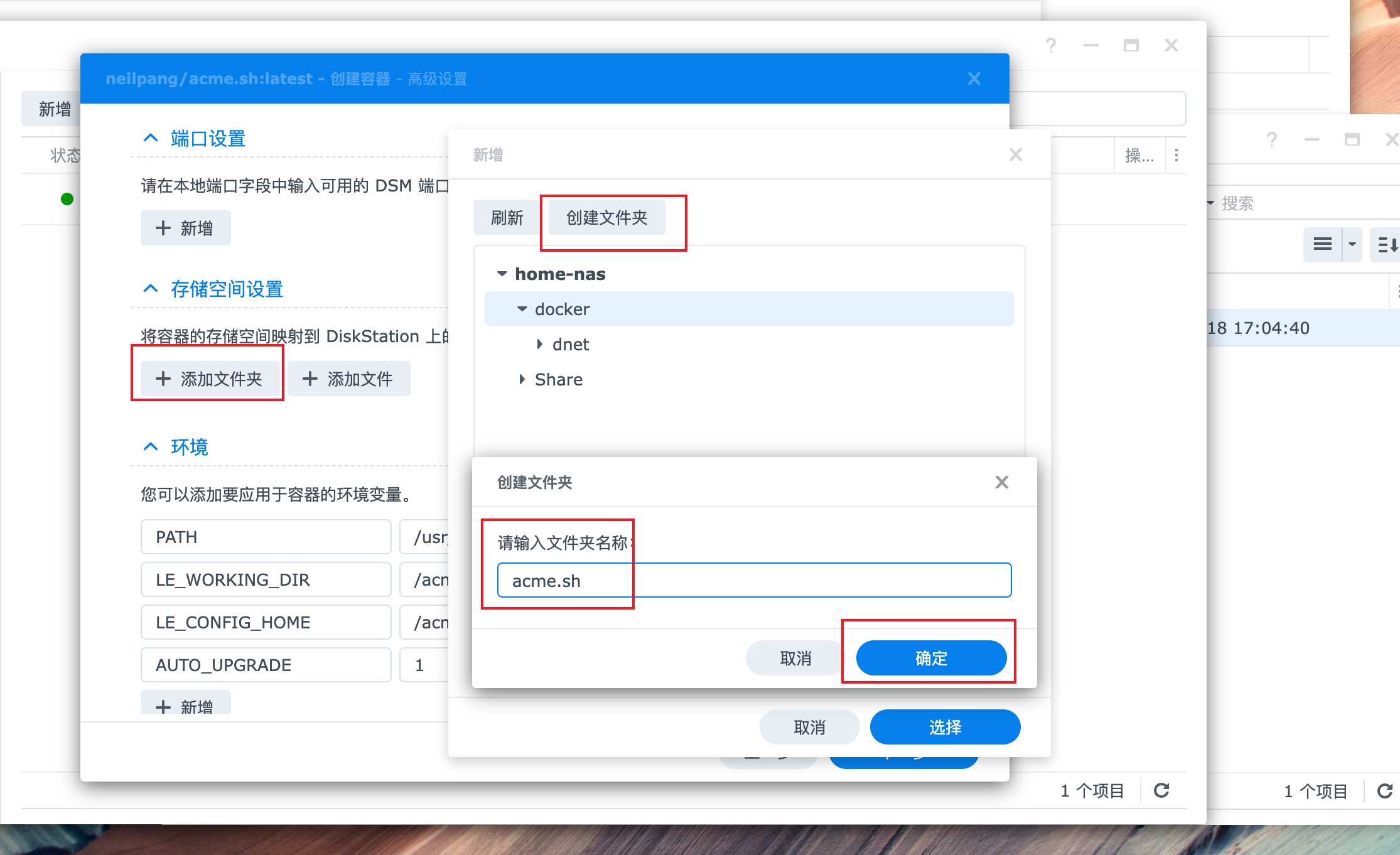
存储空间映射:挂载到容器内的 /acme.sh 目录,可以新创建一个目录,如 /volume1/docker/acme.sh
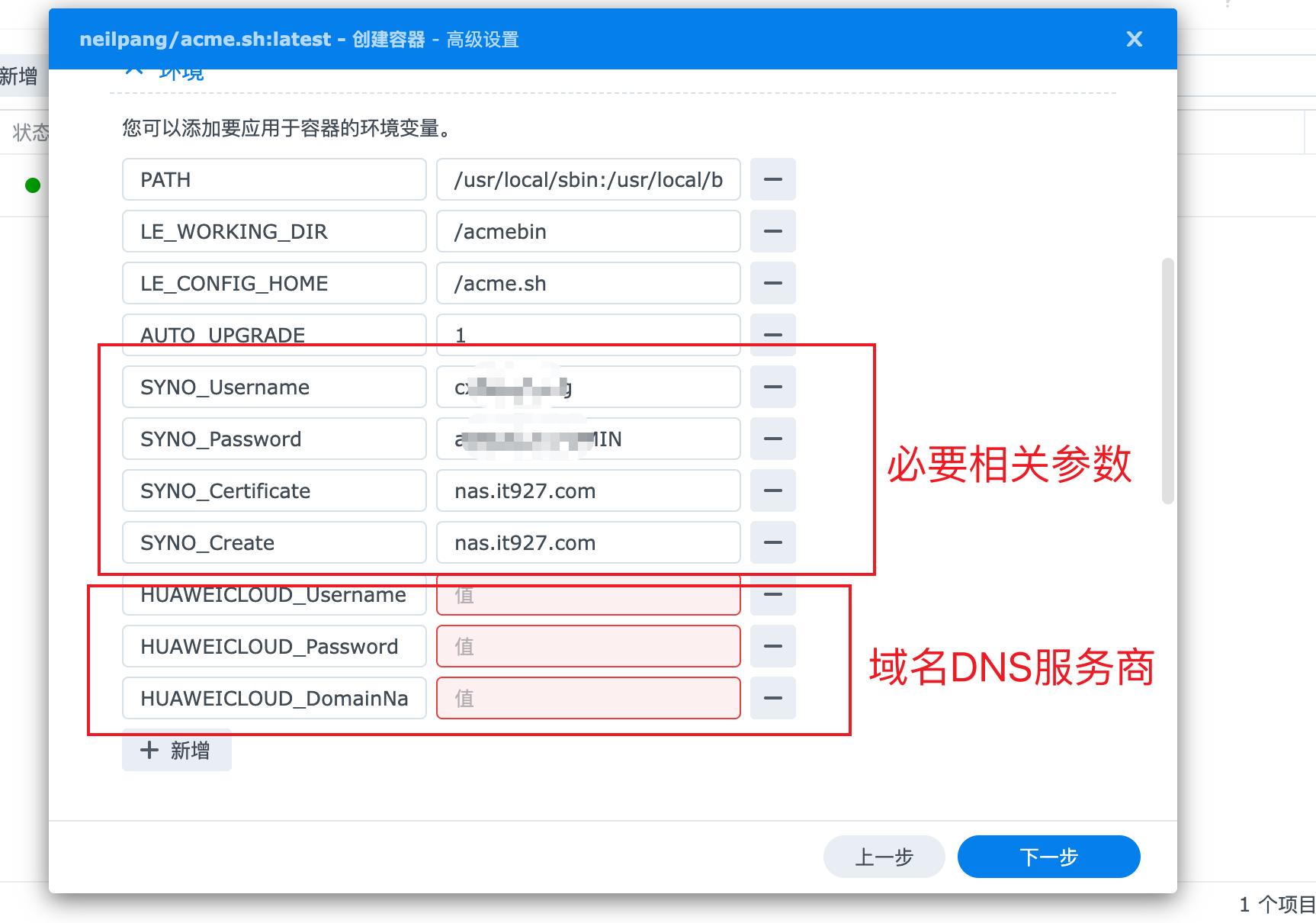
设置必要的环境变量用于证书申请和部署。以下是不同 DNS 服务商的配置示例:
群晖 DSM 部署相关(必填):
SYNO_Username=admin              # 群晖管理员账号
SYNO_Password=your_password      # 群晖管理员登录密码
SYNO_Certificate=nas.it927.com   # 证书描述名称(建议使用域名)
SYNO_Create=1                    # 如果证书不存在则自动创建
DNS 服务商 API 配置(根据实际服务商选择其一):
华为云 DNS:
HUAWEICLOUD_Username=your_iam_username      # IAM 用户名
HUAWEICLOUD_Password=your_iam_password      # IAM 用户密码
HUAWEICLOUD_DomainName=your_account_name    # 华为云账户名
阿里云 DNS:
腾讯云 DNS:
Tencent_SecretId=your_secret_id      # 腾讯云 SecretId
Tencent_SecretKey=your_secret_key    # 腾讯云 SecretKey
CloudFlare DNS:
CF_Token=your_api_token          # CloudFlare API Token
CF_Account_ID=your_account_id    # CloudFlare Account ID
更多 DNS 服务商配置请参考:acme.sh DNS API 文档
注意
如果使用华为云 DNS,必须创建 IAM 子账号并授权相应权限,详见 华为云特殊设置
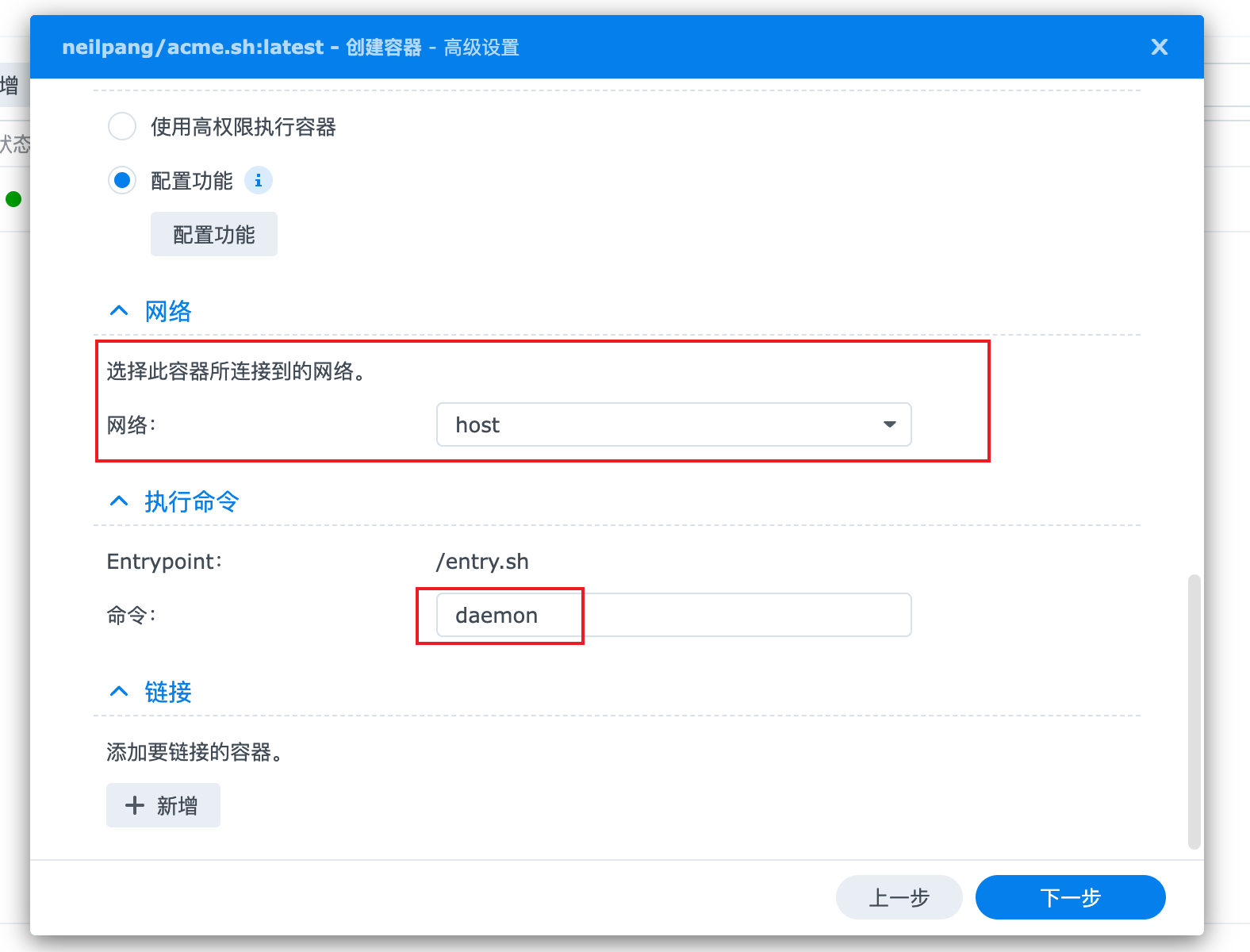
网络模式可设置为 【host】 模式,执行命令 处输入 daemon。
检查所有配置参数,确认无误后点击 【完成】
华为云特殊设置
为什么需要特殊设置
华为云的 API 访问必须使用 IAM 子账号进行认证,主账号无法直接使用。因此需要创建 IAM 子账号并授予 DNS 管理权限,否则证书申请和续签会失败。
创建 IAM 子账号
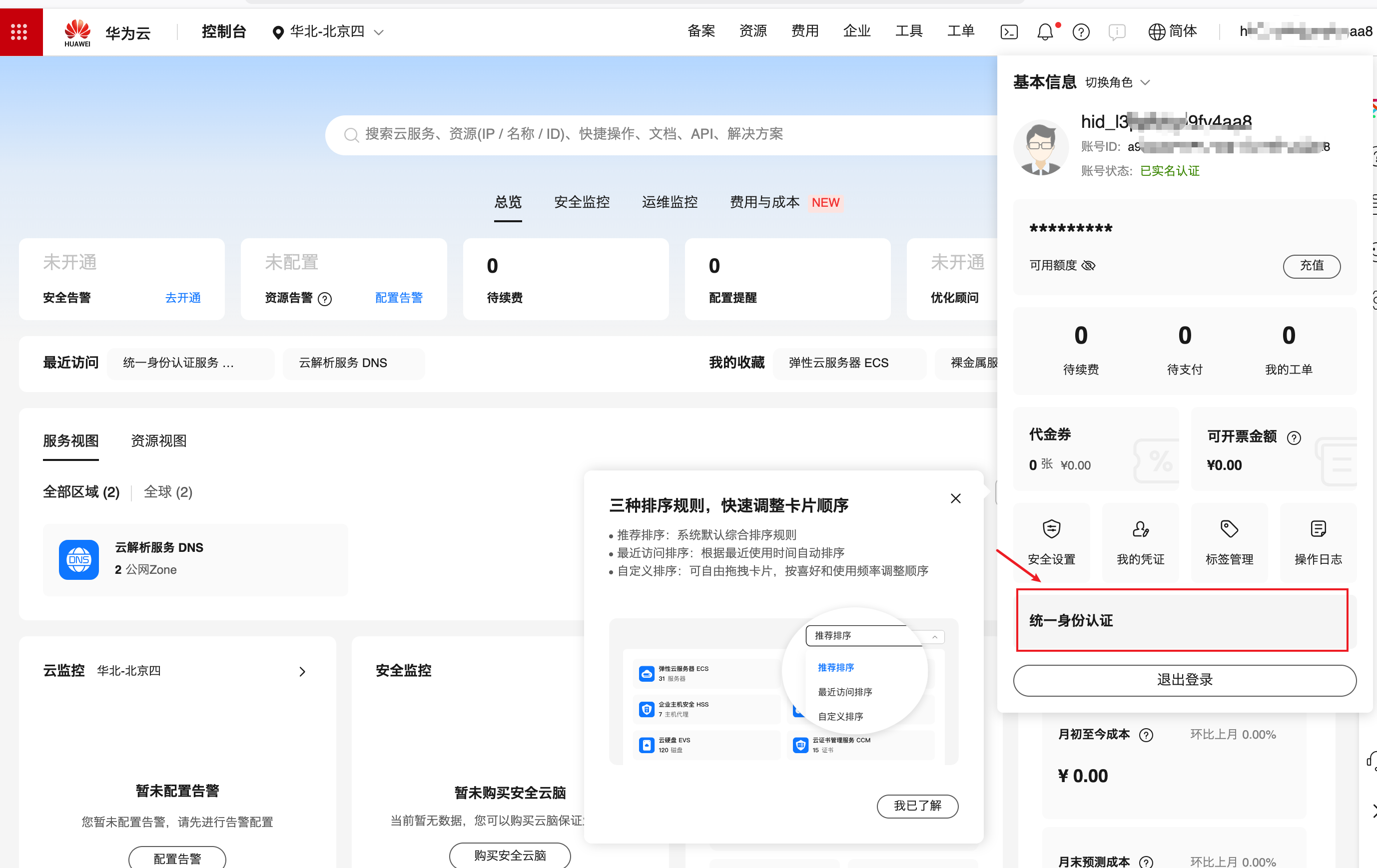
登录华为云控制台,选择 【统一身份认证】 服务
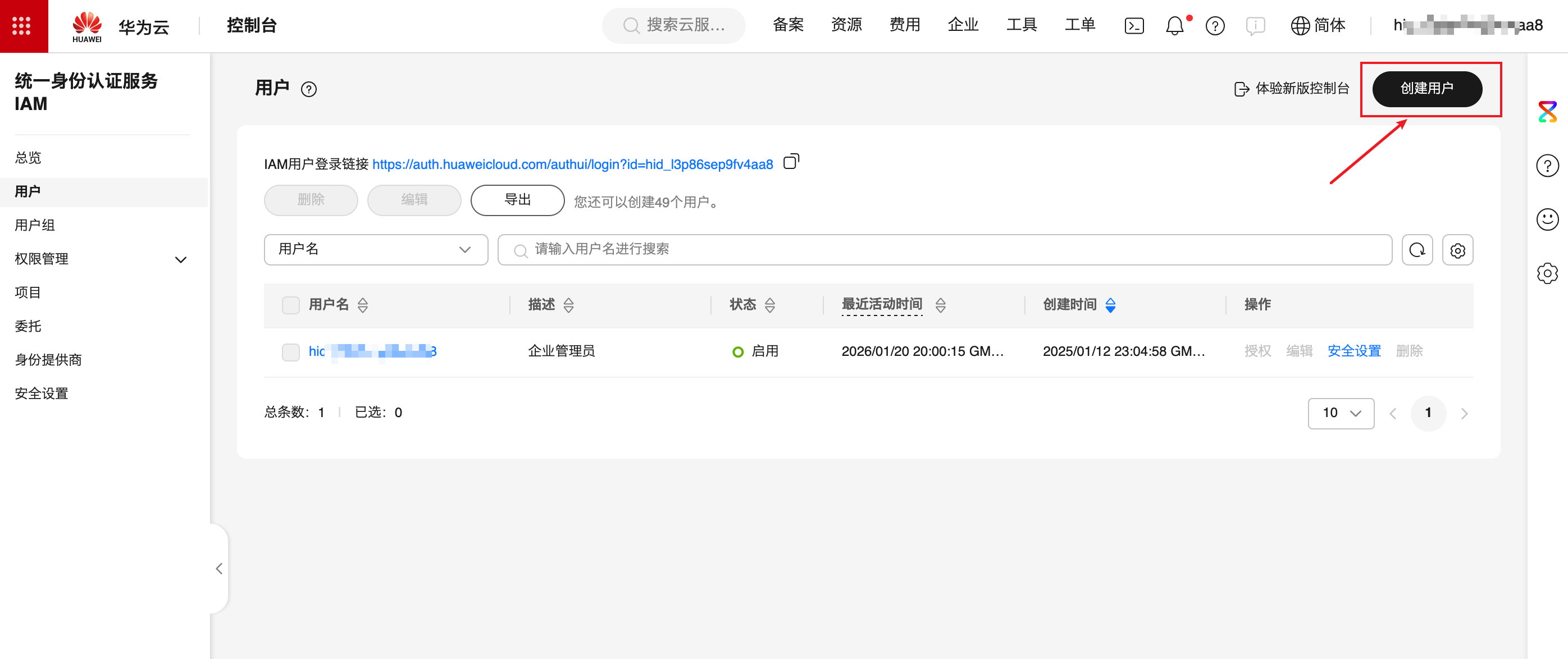
进入【用户】点击【创建用户】
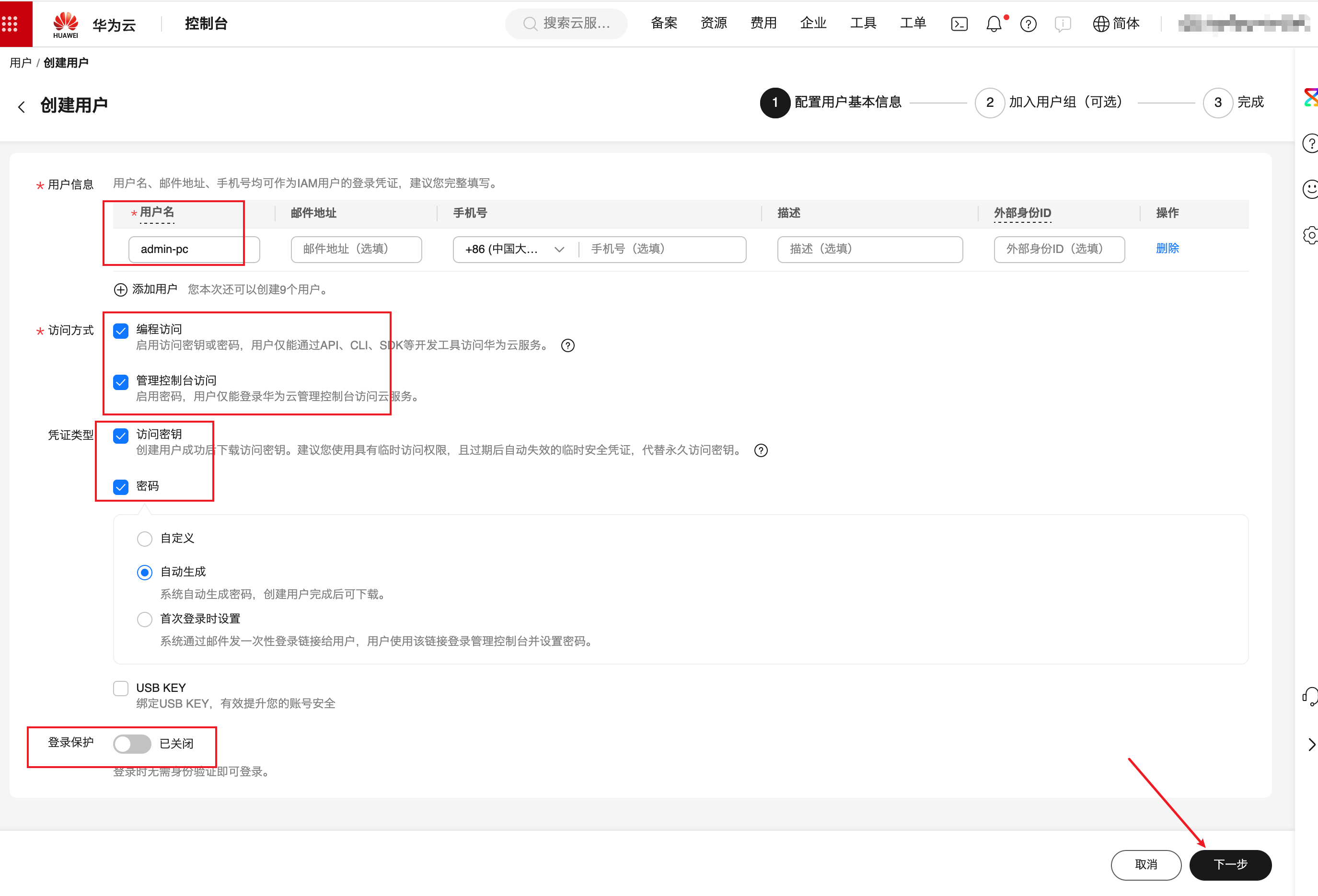
输入用户名,选择:【编程访问】、【管理控制台访问】,关闭【登入保护】,点击【下一步】
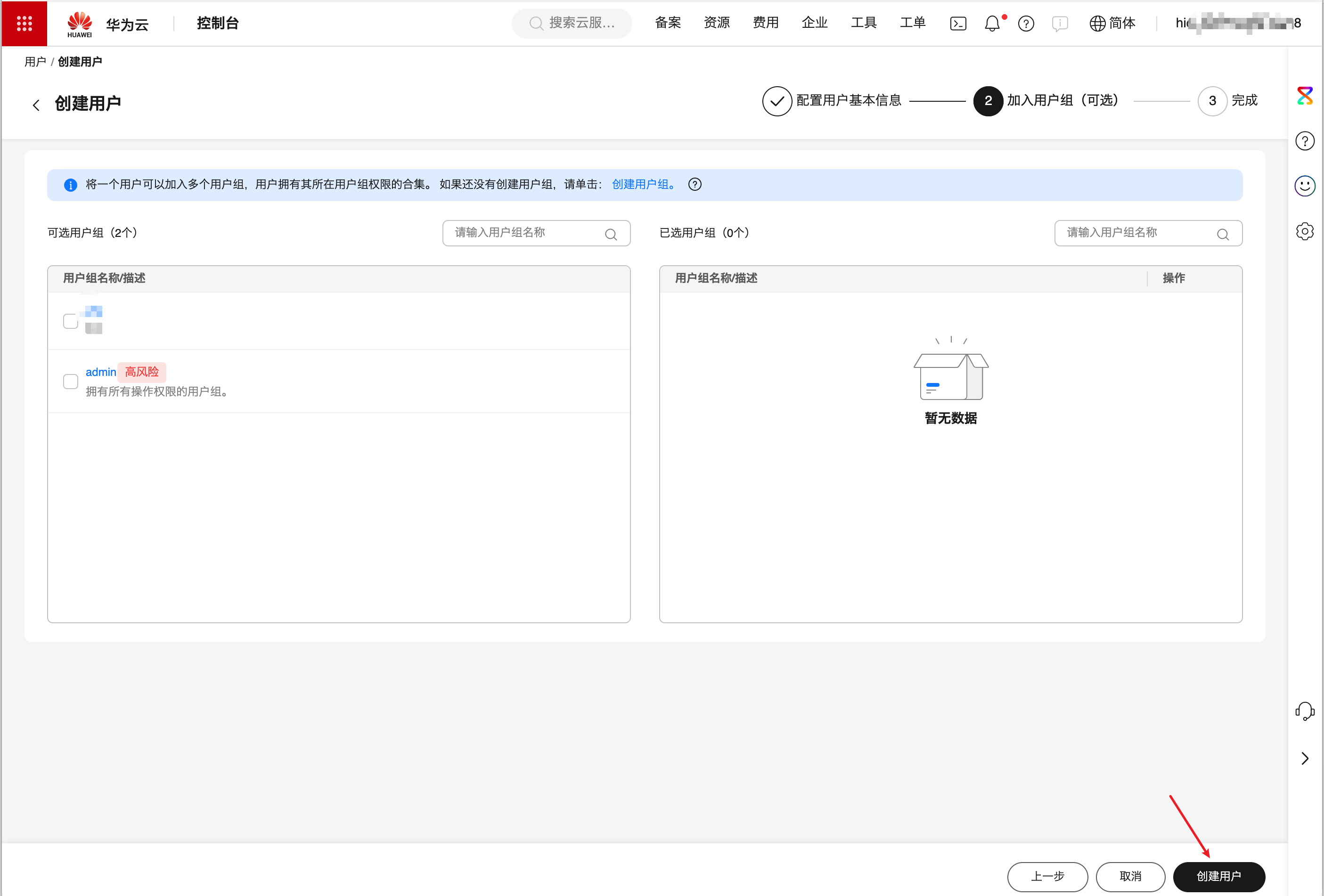
点击【创建用户】
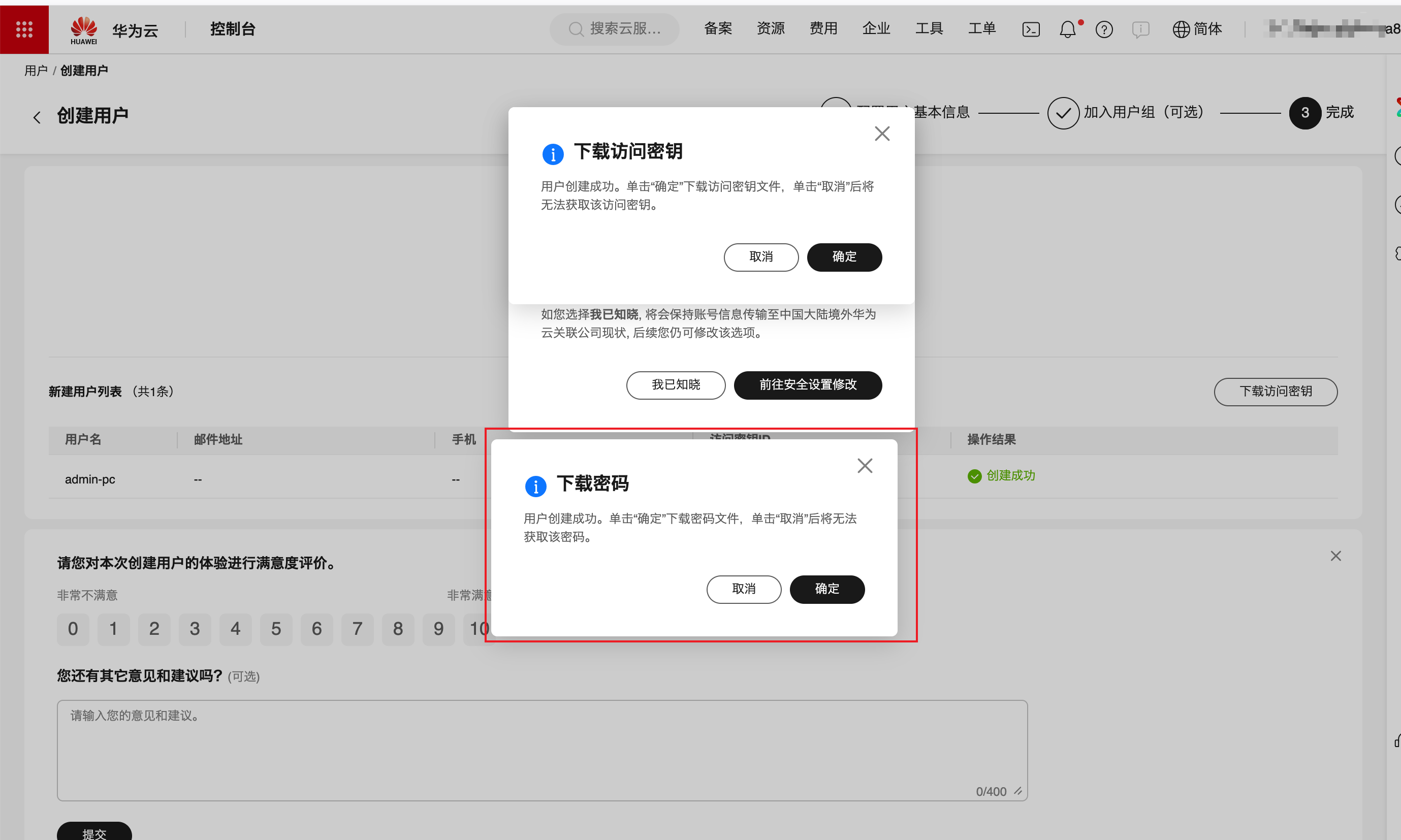
创建完成后会提示下载凭证信息(包含初始密码),务必保存好
创建并配置用户组
完成子用户创建后,需要创建用户组并授予 DNS 管理权限。
进入【用户组】点击【创建用户组】
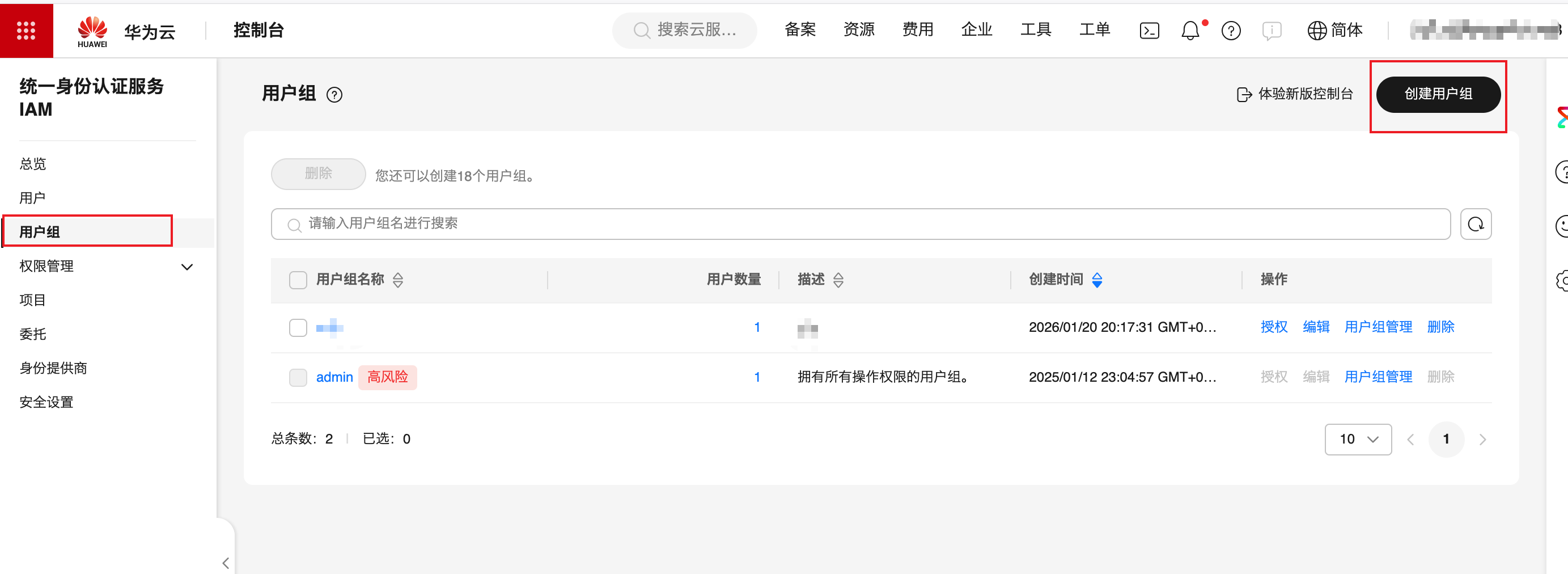
输入用户组名称和描述,点击【确定】
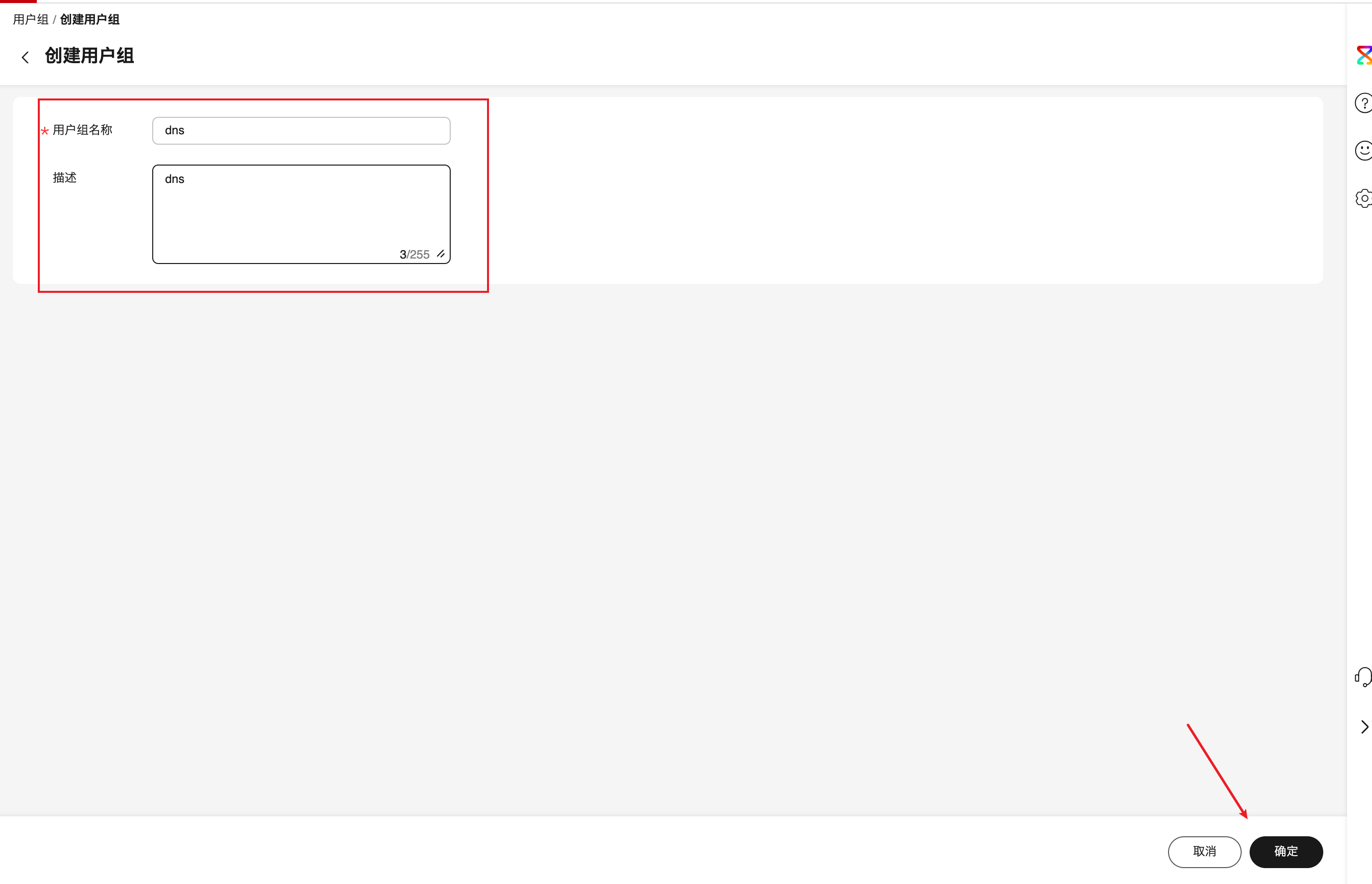
在【用户组】中点击刚刚创建的用户组,点击【授权】
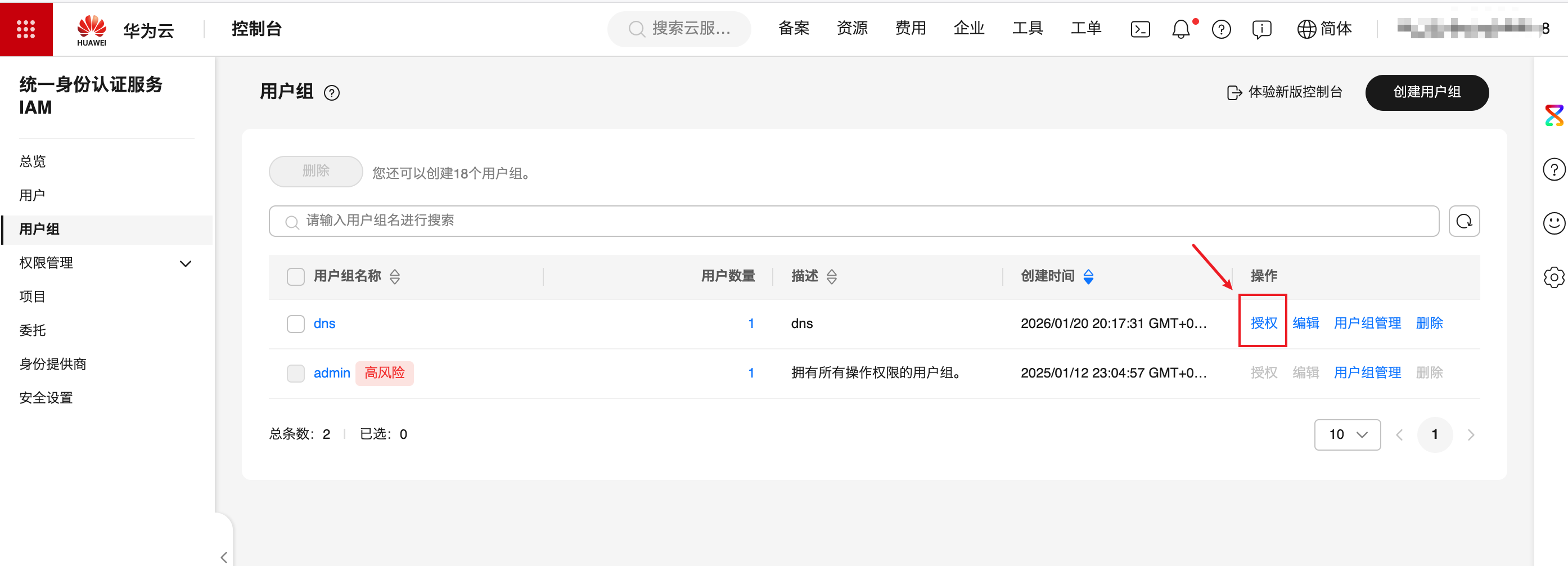
搜索【dns】授权,选择【 DNS Administrator 】和【 DNS FullAccess 】,点击【下一步】
授权所有资源,点击【确认】
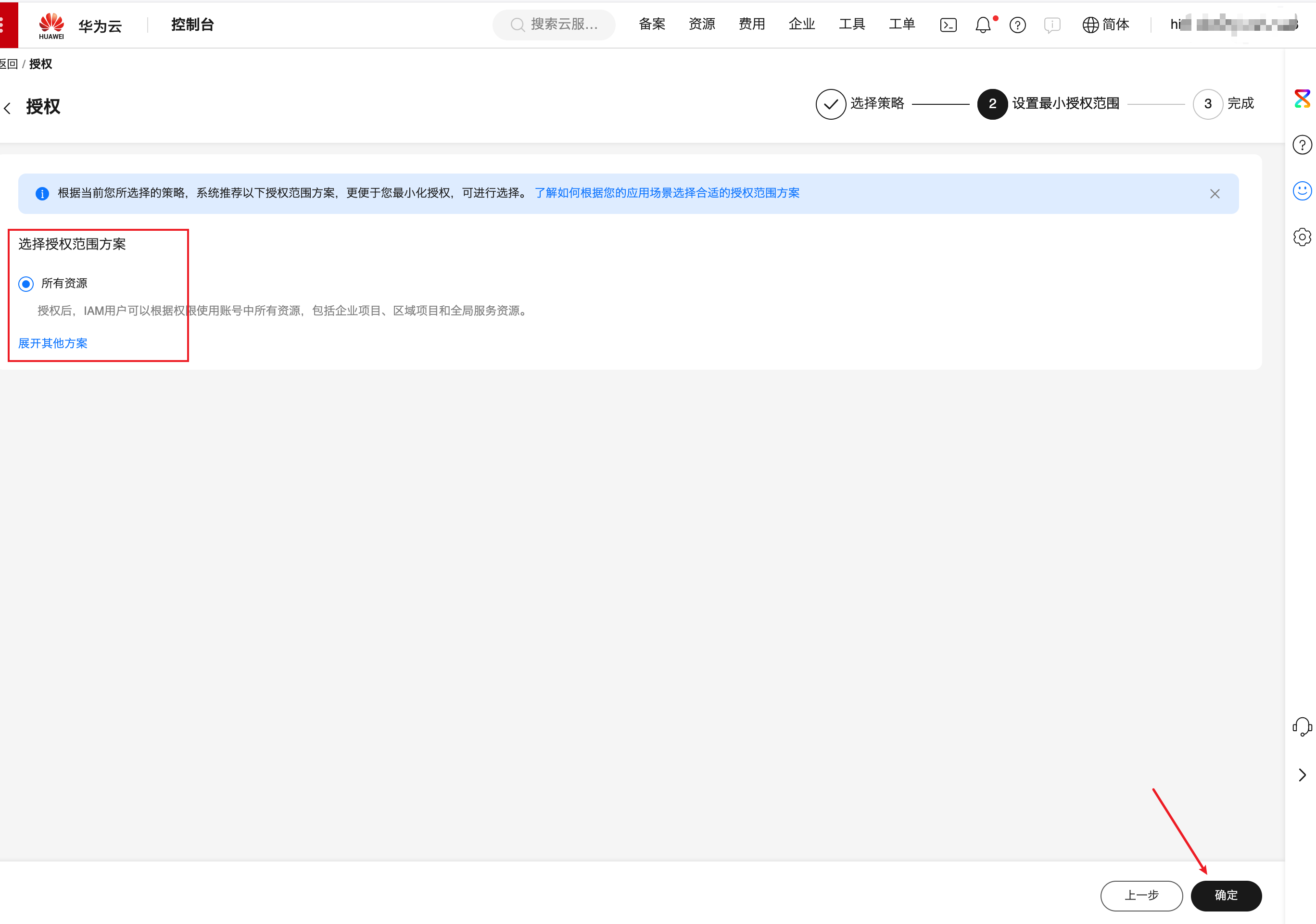
确认授权信息,完成用户组权限配置
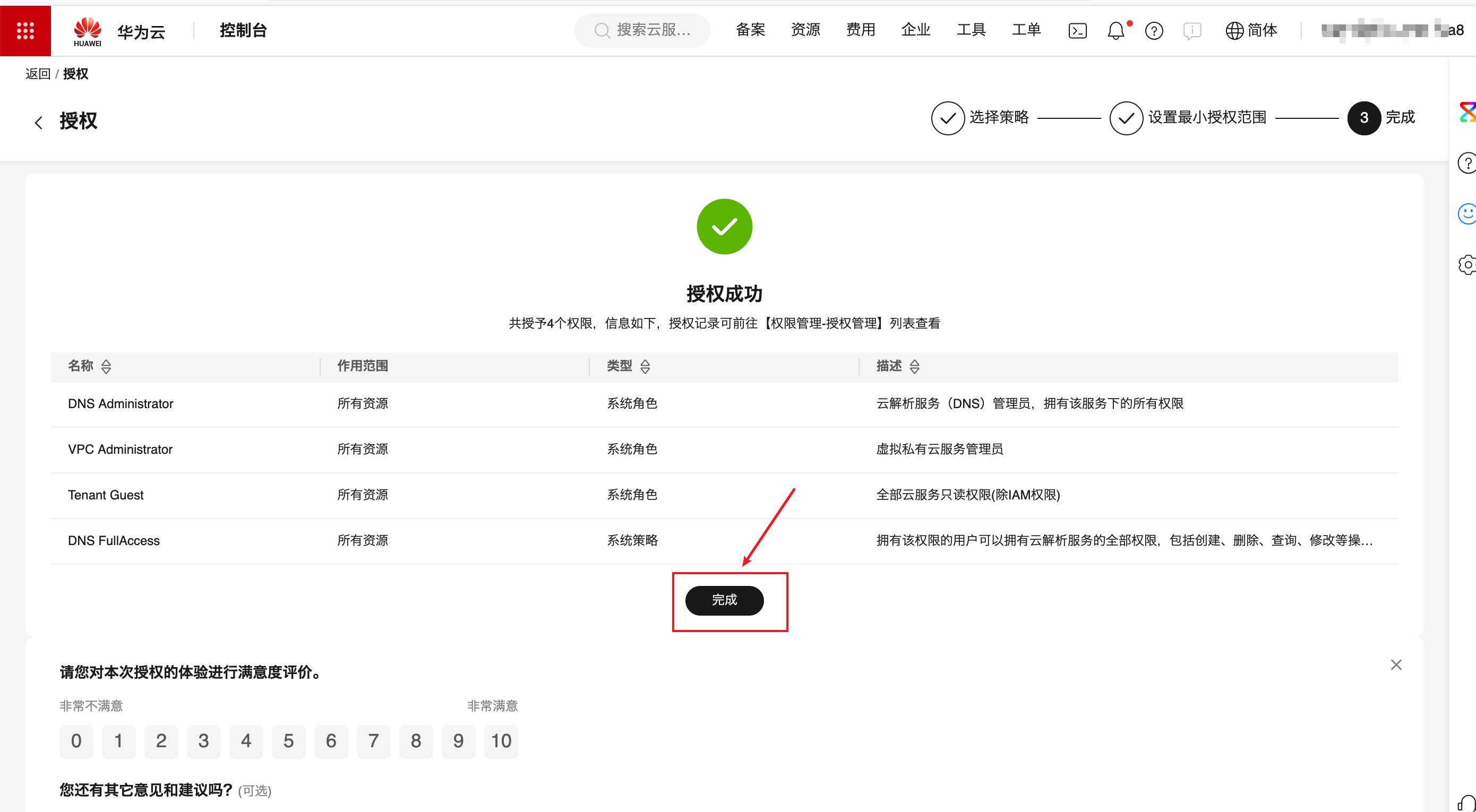
将用户添加到用户组
创建并配置好用户组后,需要将之前创建的 IAM 用户添加到该用户组中。
返回【用户】列表,选择刚创建的用户,点击【授权】
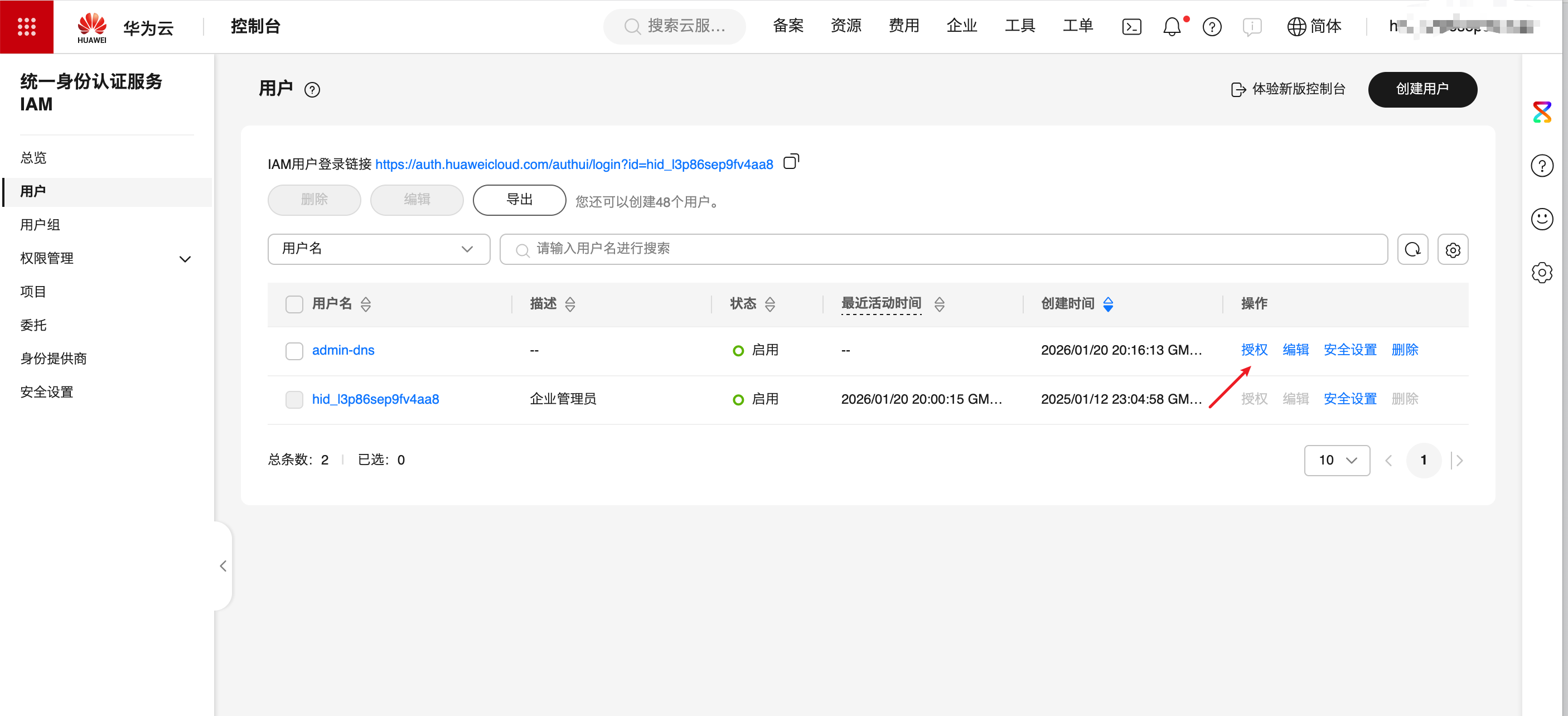
在授权界面中,选择刚创建的用户组,将用户加入该组
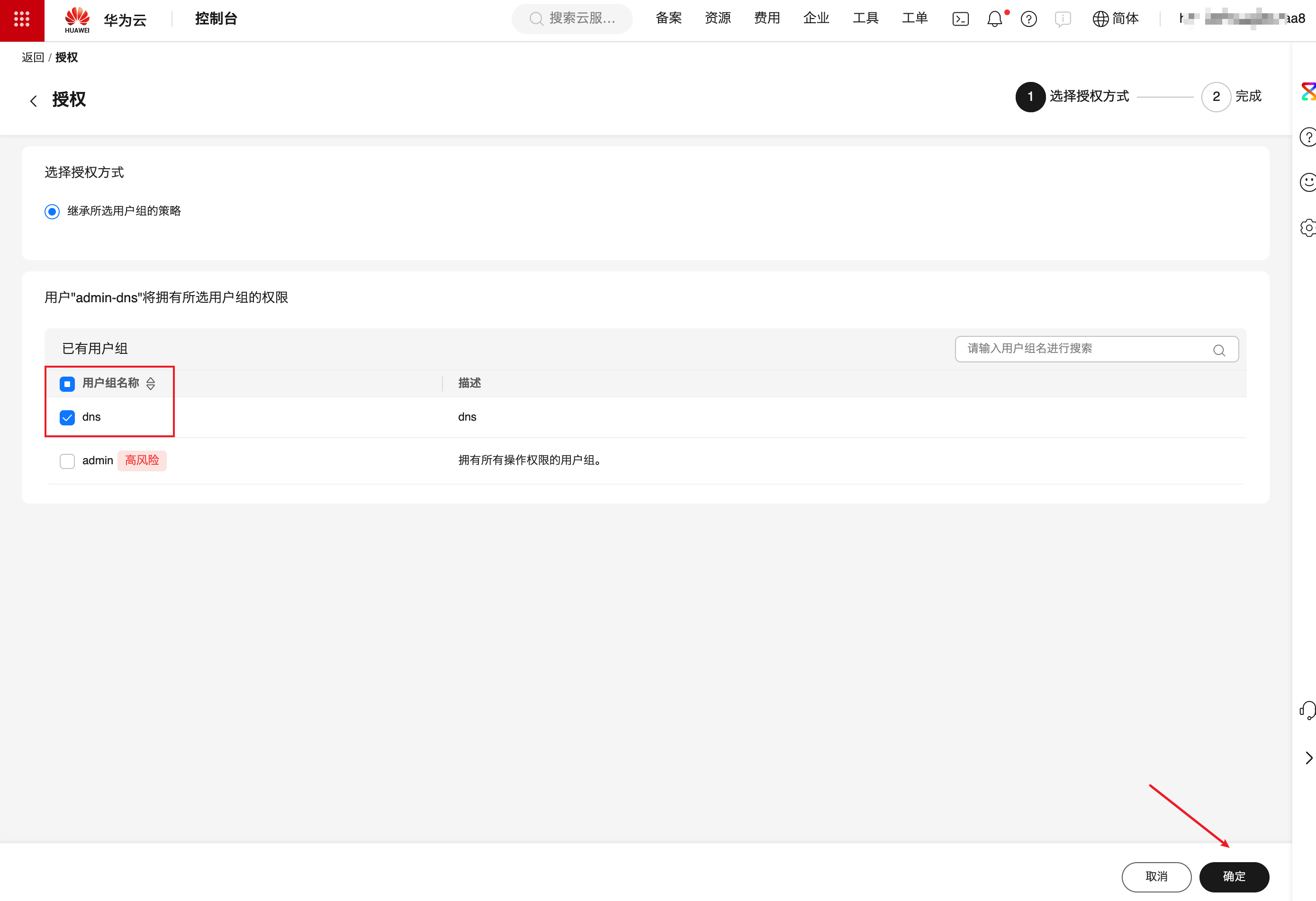
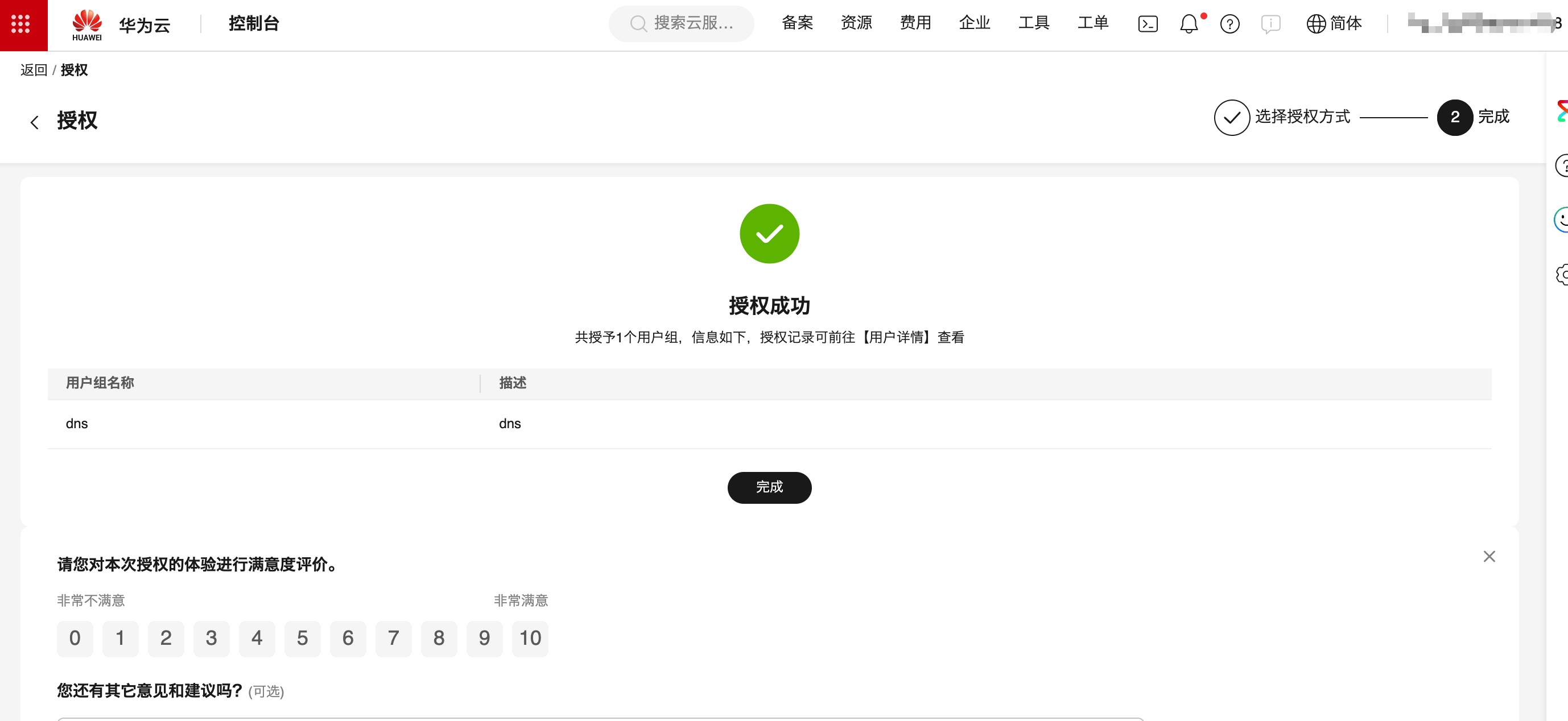
确认授权,完成用户添加到用户组的操作
获取环境变量所需信息
完成上述配置后,需要登录子账号获取 acme.sh 所需的环境变量信息。
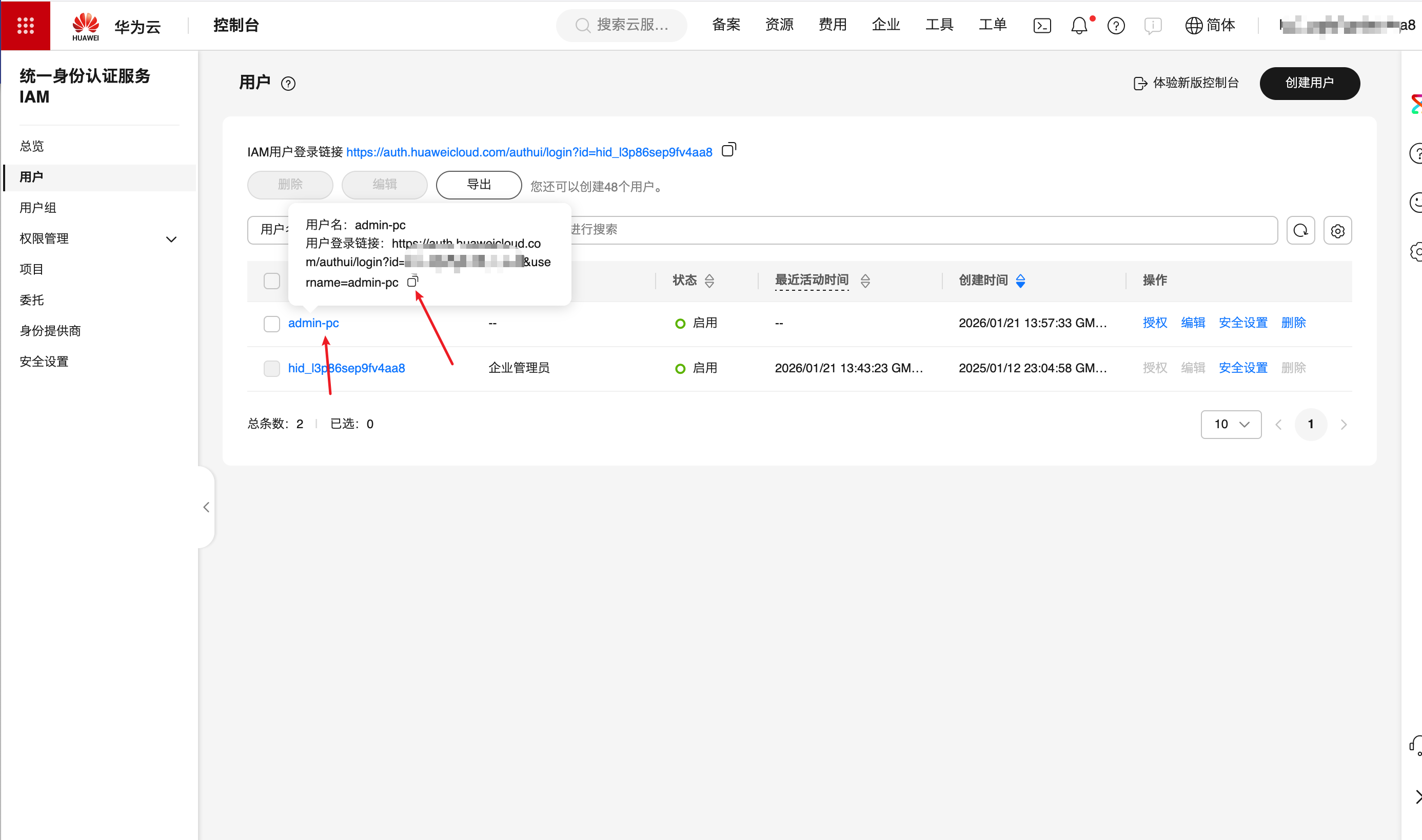
将鼠标悬停在创建的子账号名称上,会显示子账号登录链接,复制该链接
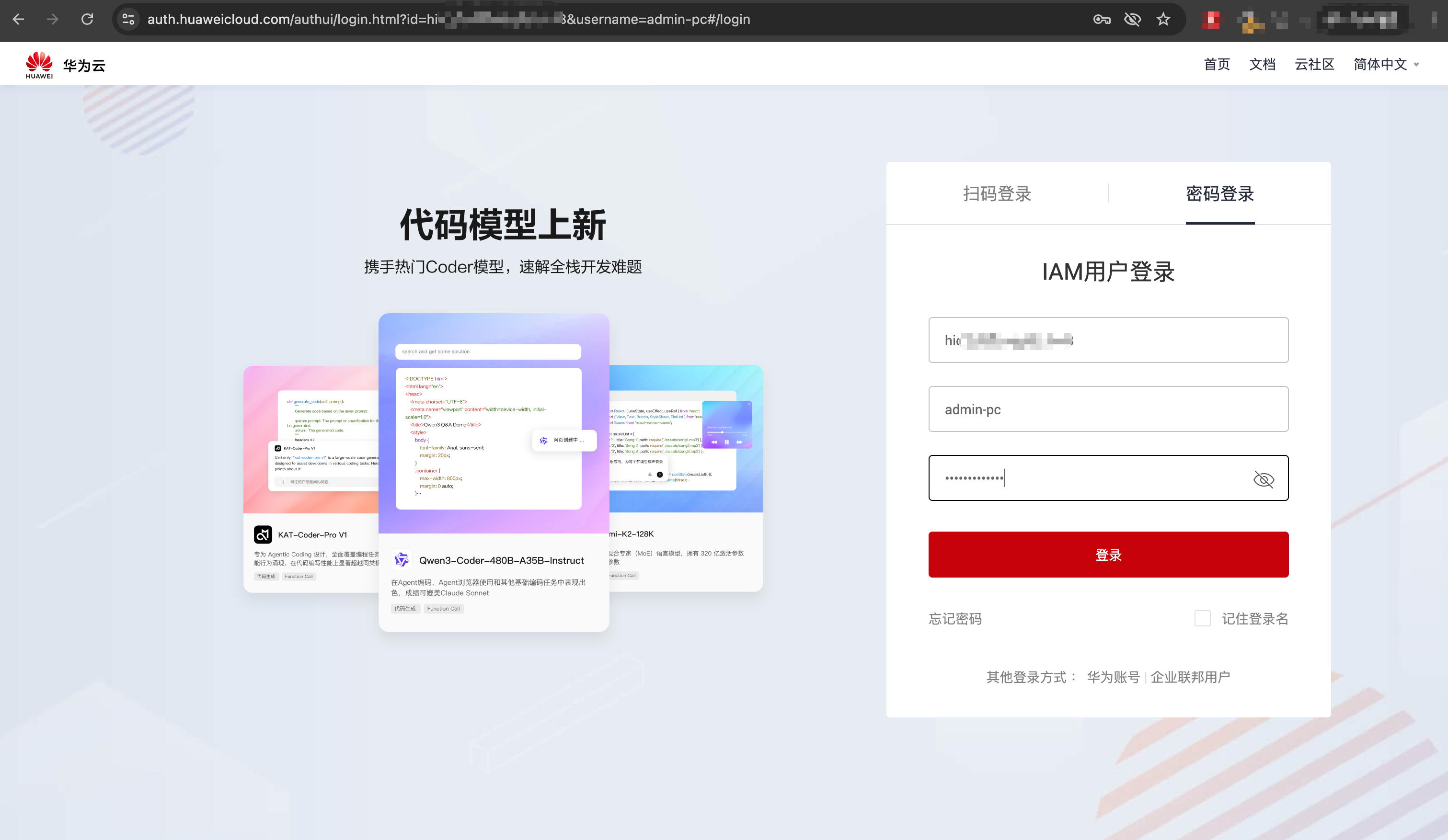
在新的浏览器窗口或无痕模式下访问该链接,使用之前下载的初始密码登录
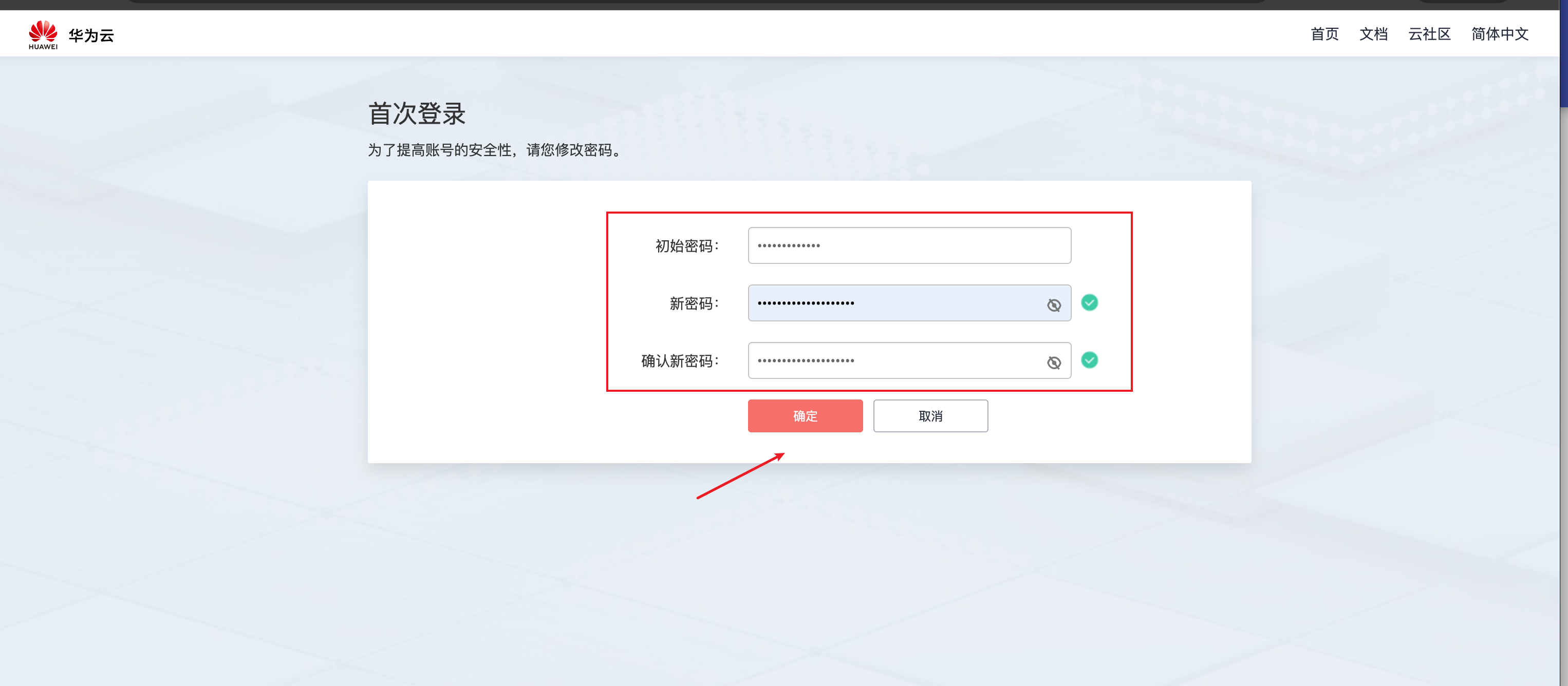
首次登录后系统会要求修改初始密码,设置新密码并妥善保存
登录成功后,进入控制台,在 【我的凭证】 中查看账户信息
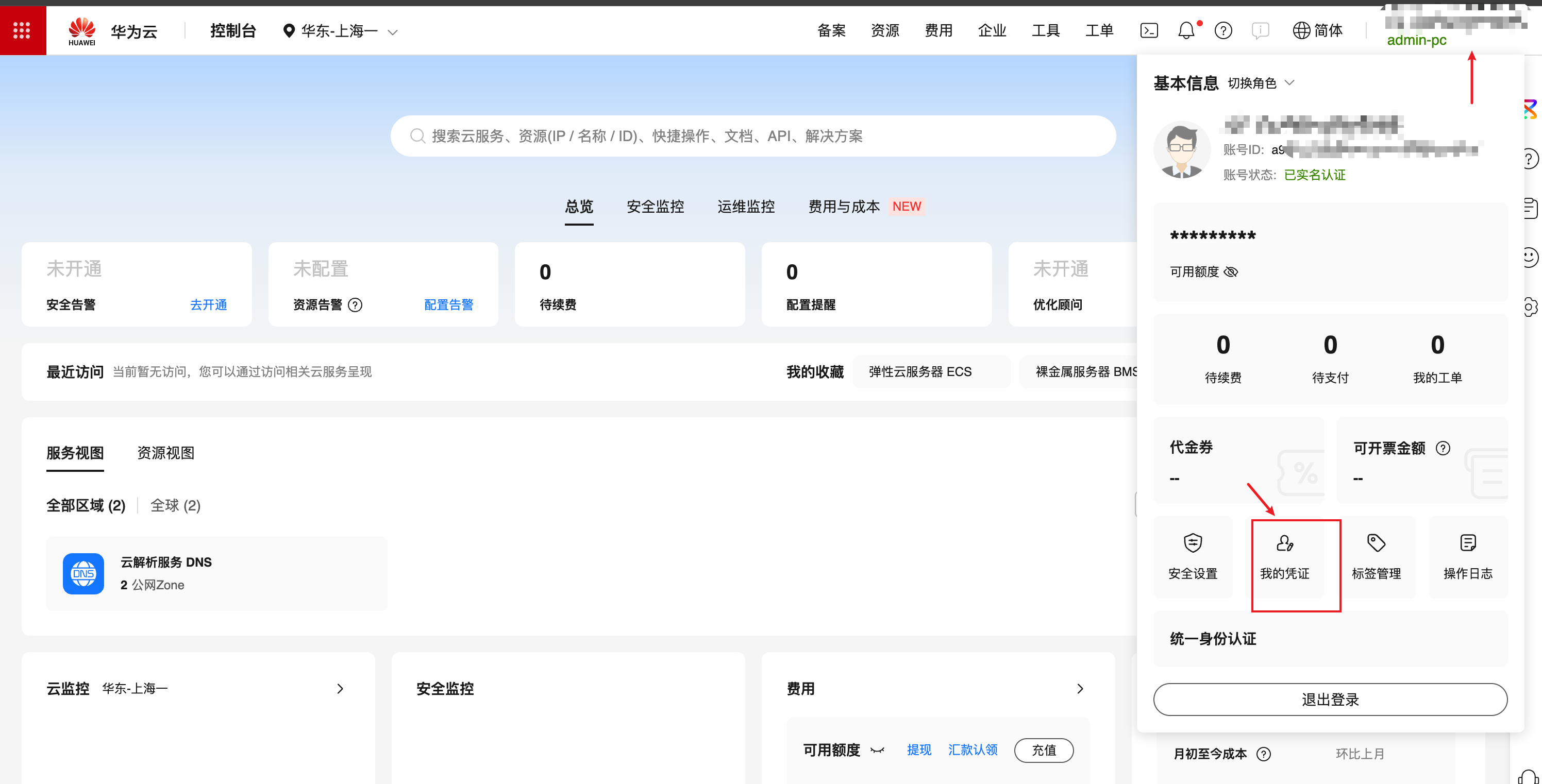
环境变量配置信息
完成以上步骤后,即可获得 acme.sh 所需的华为云环境变量:
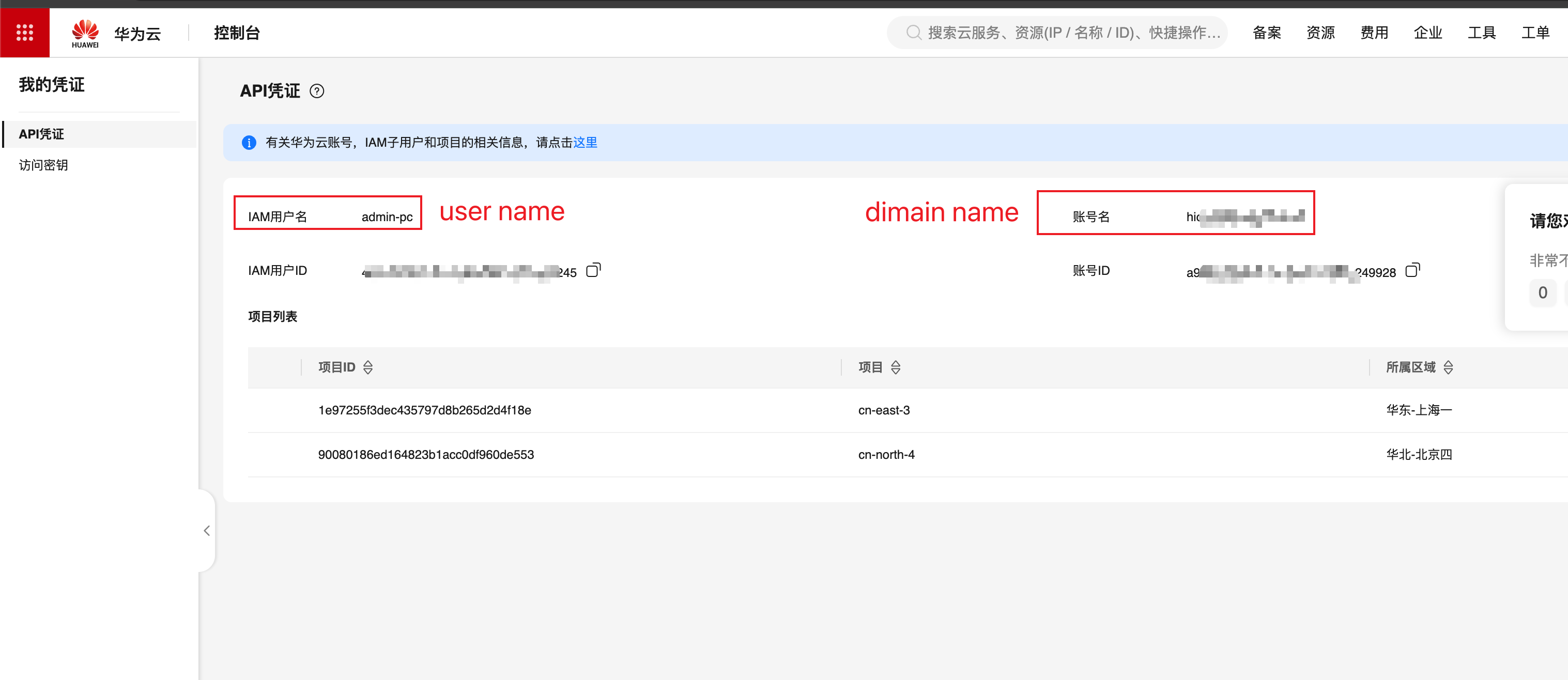
三个环境变量的对应关系:
- HUAWEICLOUD_Username:IAM 用户名(上图中的"IAM 用户名")
- HUAWEICLOUD_Password:IAM 用户密码(修改后的新密码)
- HUAWEICLOUD_DomainName:账户名(上图中的"账户名")
配置自动续签
运行 acme.sh 容器后,需要创建自动续签脚本并配置计划任务,实现证书的自动申请和续签。
在本地创建名为 cert.sh 的脚本文件,根据实际情况修改以下三个必填参数:
#!/bin/bash
# 域名(必填)
DOMAIN='nas.it927.com'

# 域名 DNS 服务商(必填)
# 类型:dns_ali dns_dp dns_gd dns_aws dns_linode dns_huaweicloud 根据域名服务商而定
# 可参考:https://github.com/acmesh-official/acme.sh/wiki/dnsapi2
DNS='dns_huaweicloud'

# Docker 容器名称(必填)
DOCKER_CONTAINER_NAME='acme-sh'

# DNS API 生效等待时间 值(单位:秒),一般120即可
# 某些域名服务商的API生效时间较大,需要将这个值加大(比如900)
DNS_SLEEP=120

# 证书服务商,letsencrypt
CERT_SERVER='letsencrypt'

generateCrtCommand="acme.sh --force --log --issue --server ${CERT_SERVER} --dns ${DNS} --dnssleep ${DNS_SLEEP} -d "${DOMAIN}" -d "*.${DOMAIN}""

installCrtCommand="acme.sh --deploy -d "${DOMAIN}" -d "*.${DOMAIN}" --deploy-hook synology_dsm"

docker exec $DOCKER_CONTAINER_NAME  $generateCrtCommand

docker exec $DOCKER_CONTAINER_NAME $installCrtCommand
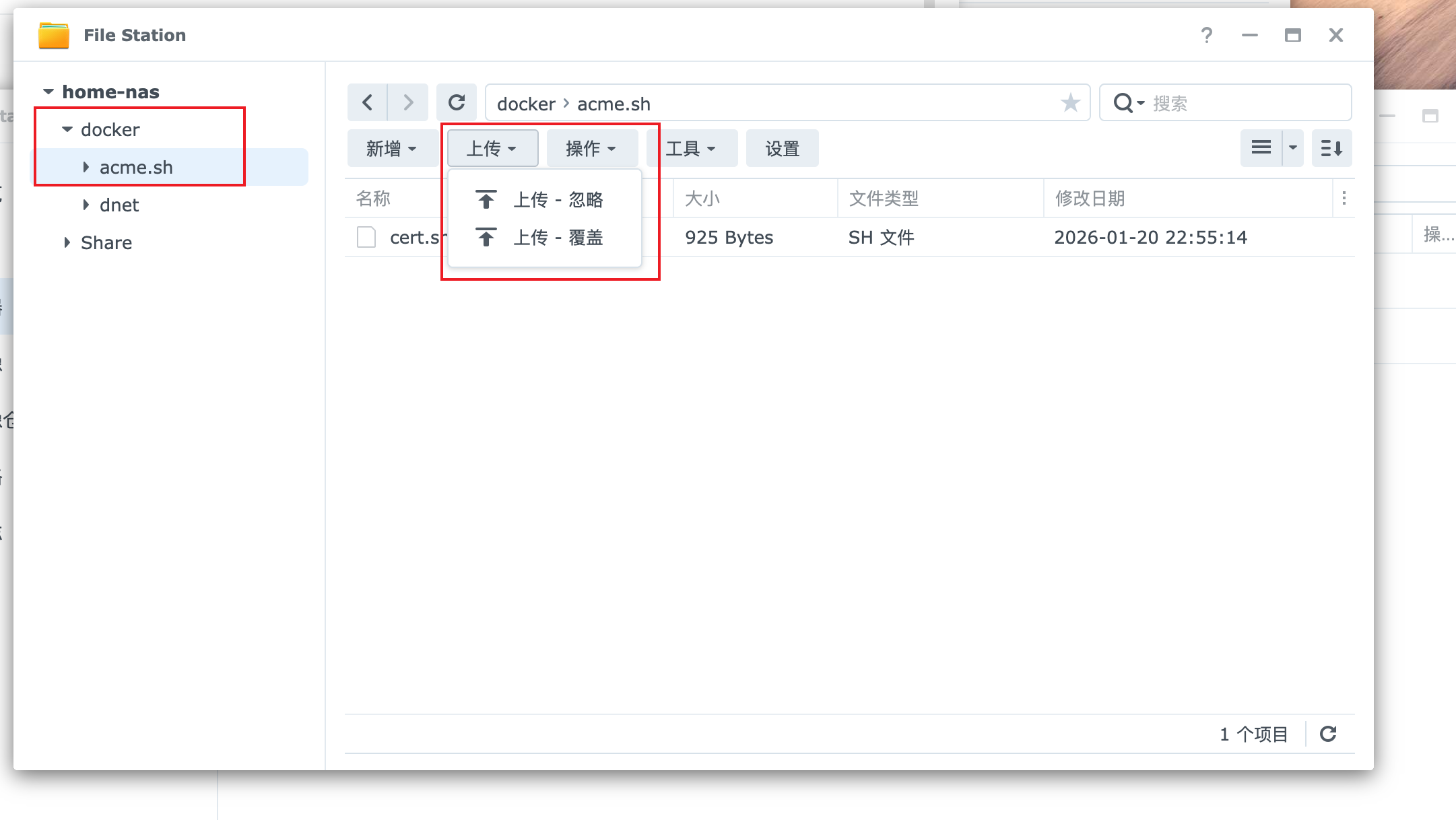
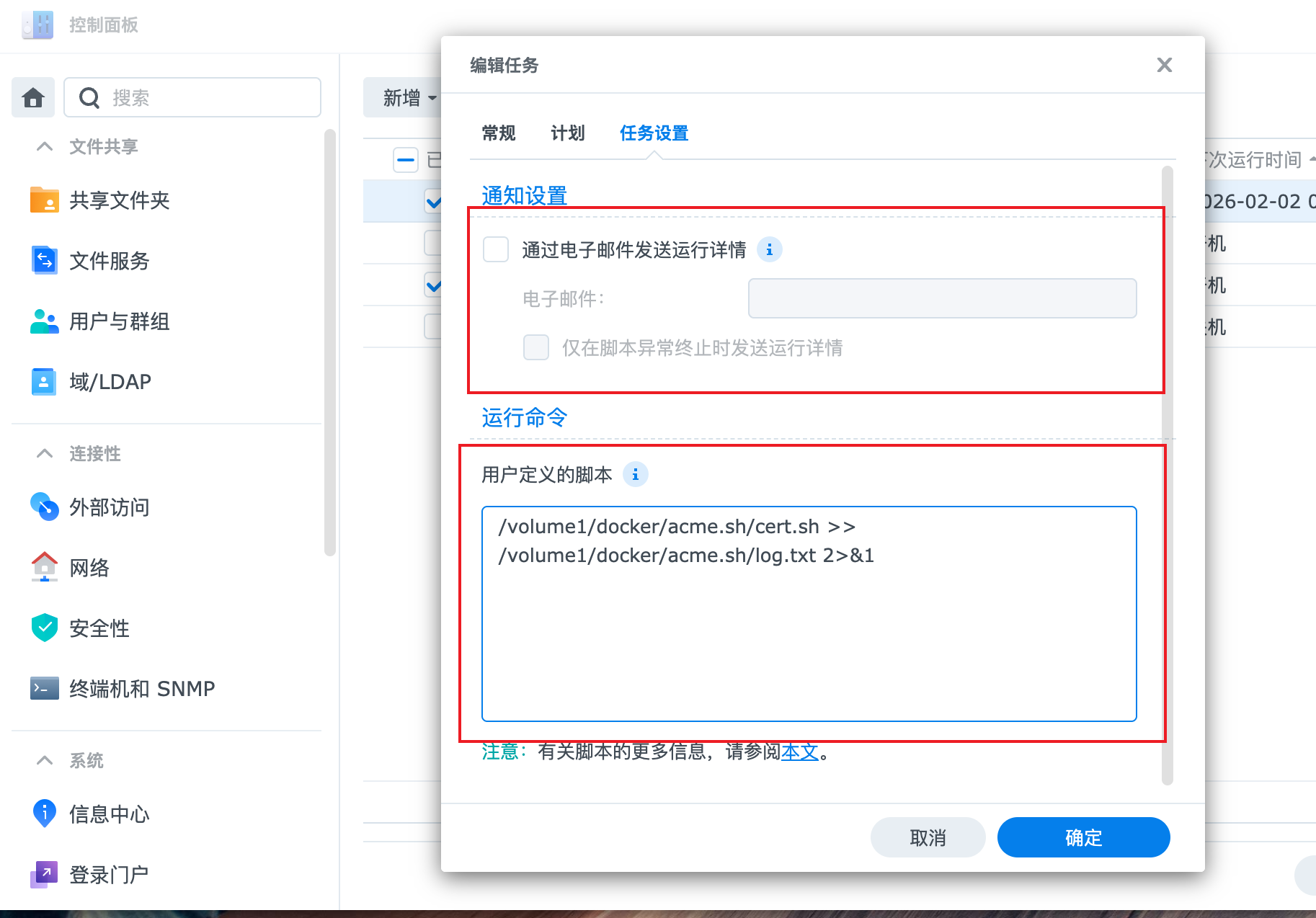
将上一步生成的脚本上传到群晖,并保存在 /volume1/docker/acme.sh 目录(共享目录)下:
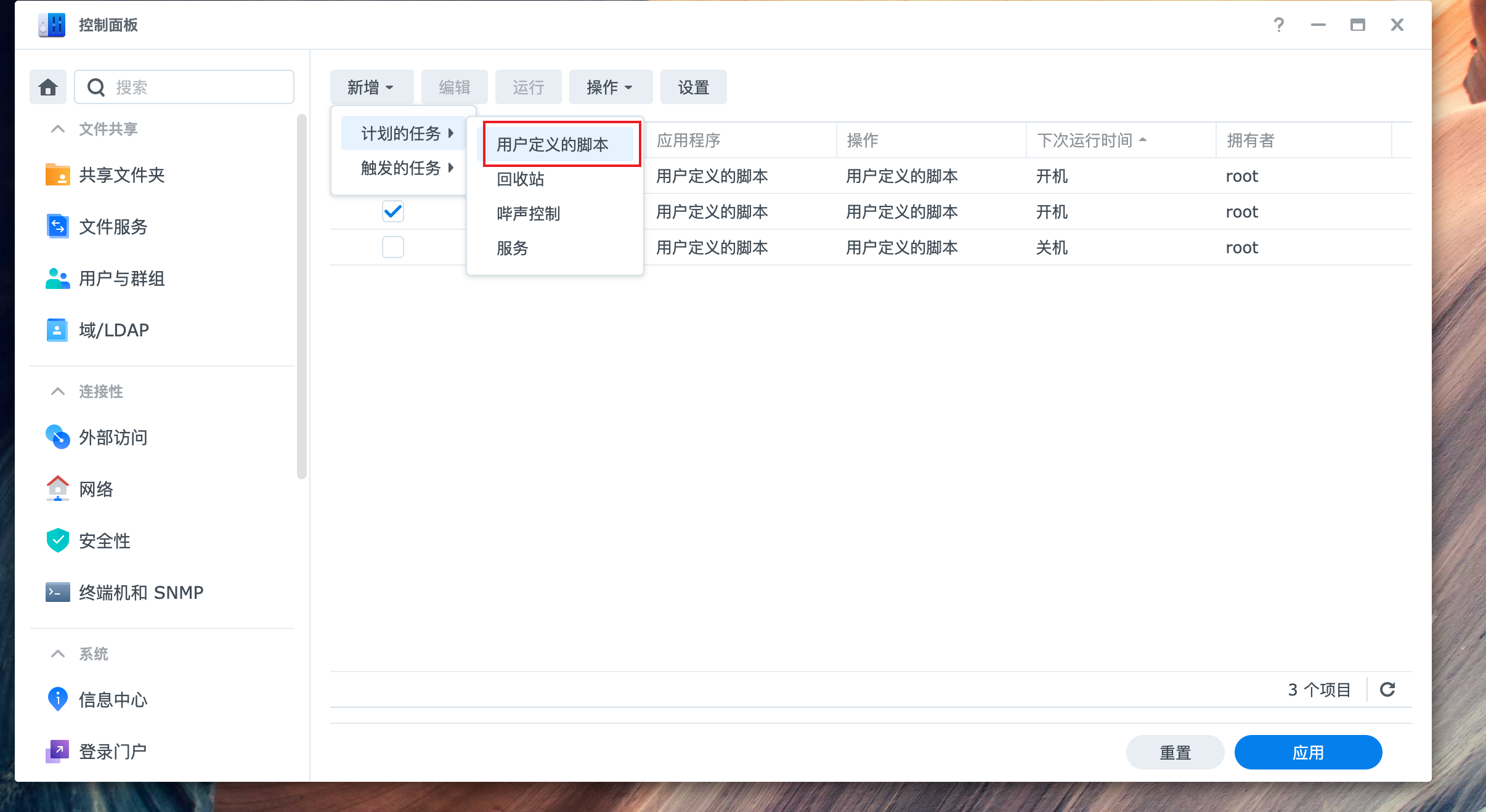
进入 【控制面板】→【计划任务】,点击 【新增】
- 任务名称:
update_ssl(可自定义) - 用户账号:输入
root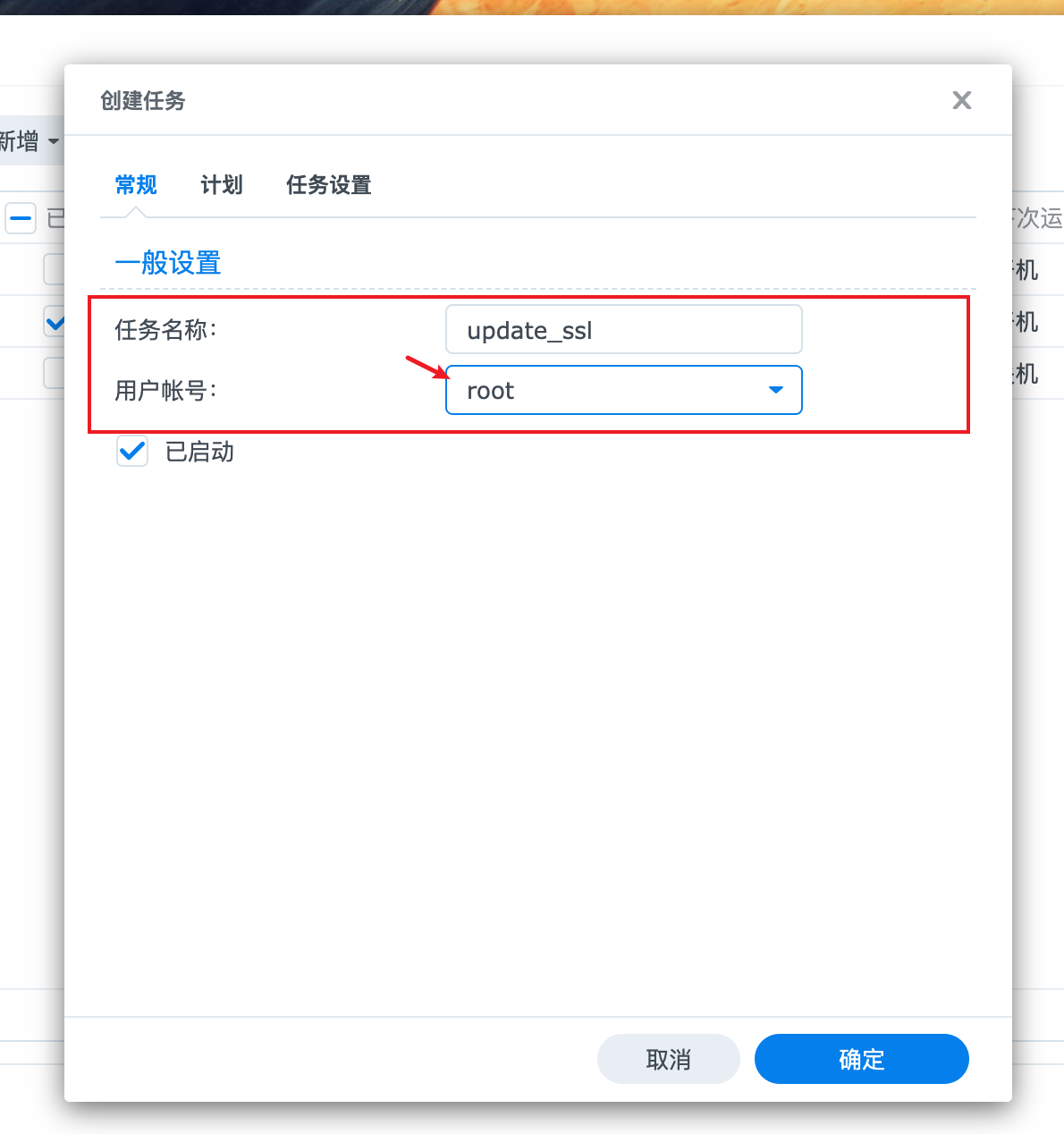
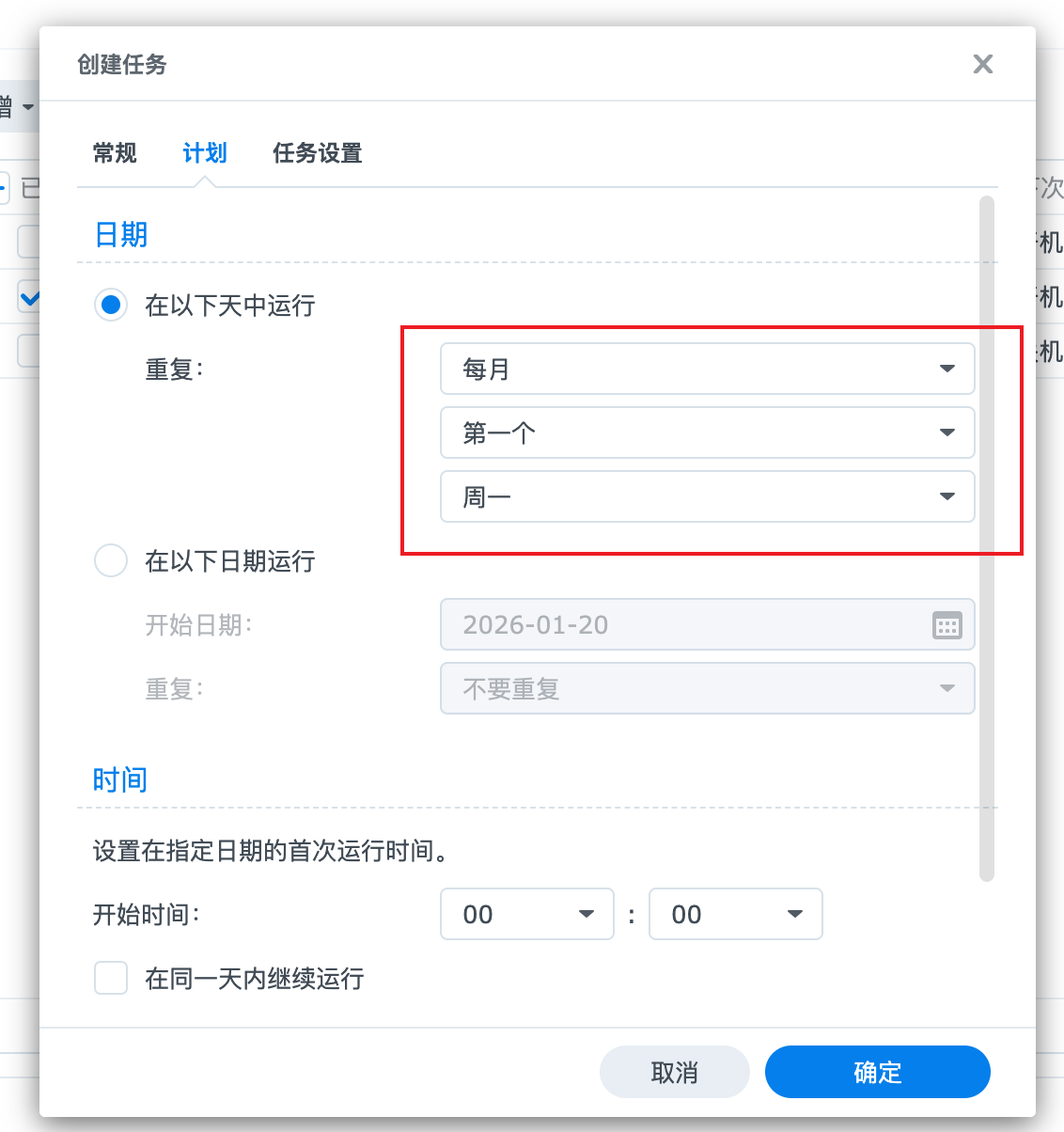
设置定时执行计划。由于 Let's Encrypt 证书有效期为 90 天,建议设置为每月执行一次或每周执行一次,确保证书及时续签。
推荐设置:每月 1 号凌晨 2 点执行
任务设置模块,通知按需选择,用户定义的脚本输入上一步生成的脚本路径,并输入日志路径:
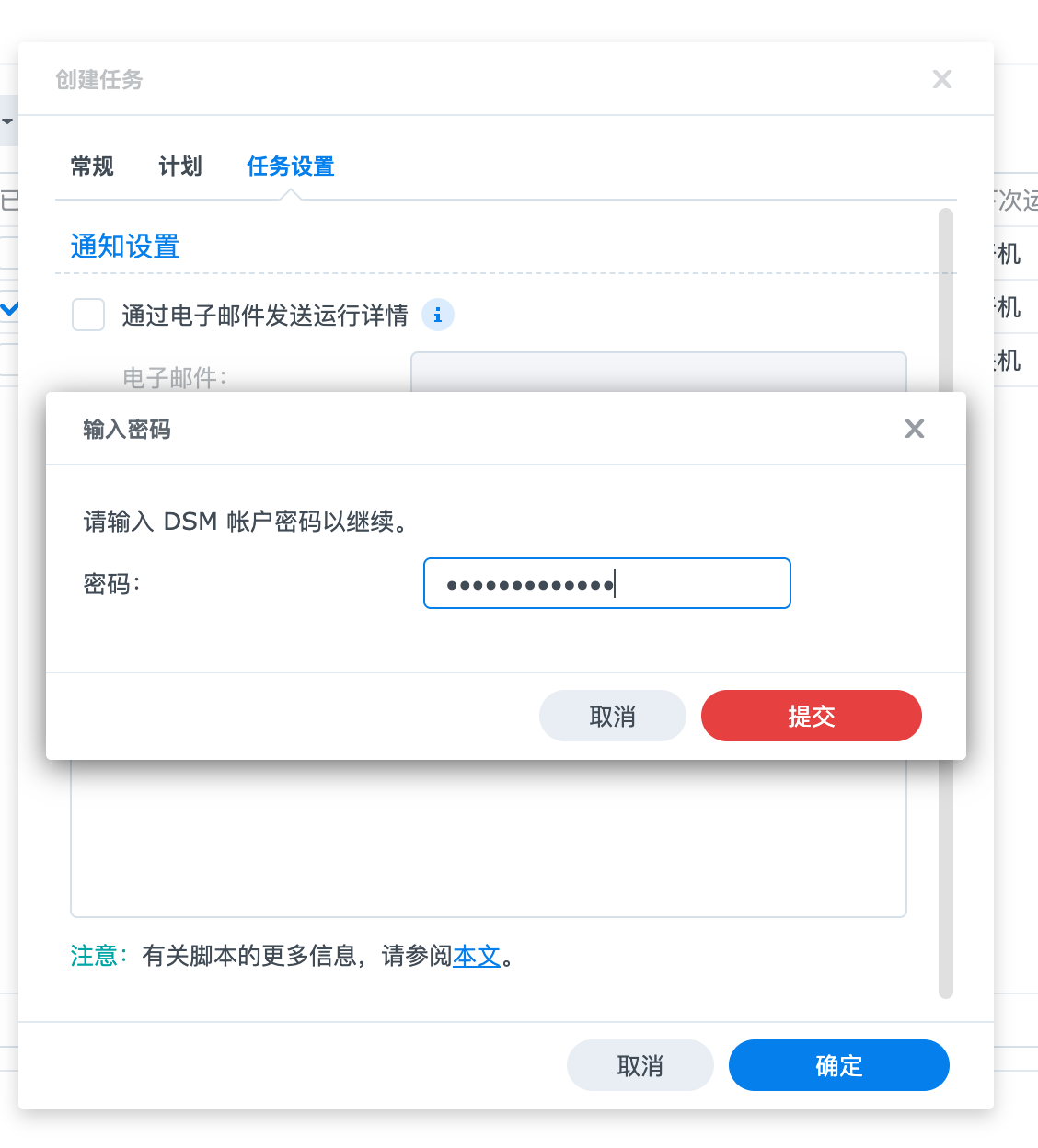
检查所有配置参数,确认无误后点击 【确认】,输入密码完成创建。
验证证书续签
配置完成后,可以手动执行一次计划任务来验证证书是否能够成功申请。
在计划任务列表中,选择刚创建的任务,点击 【运行】 手动执行一次
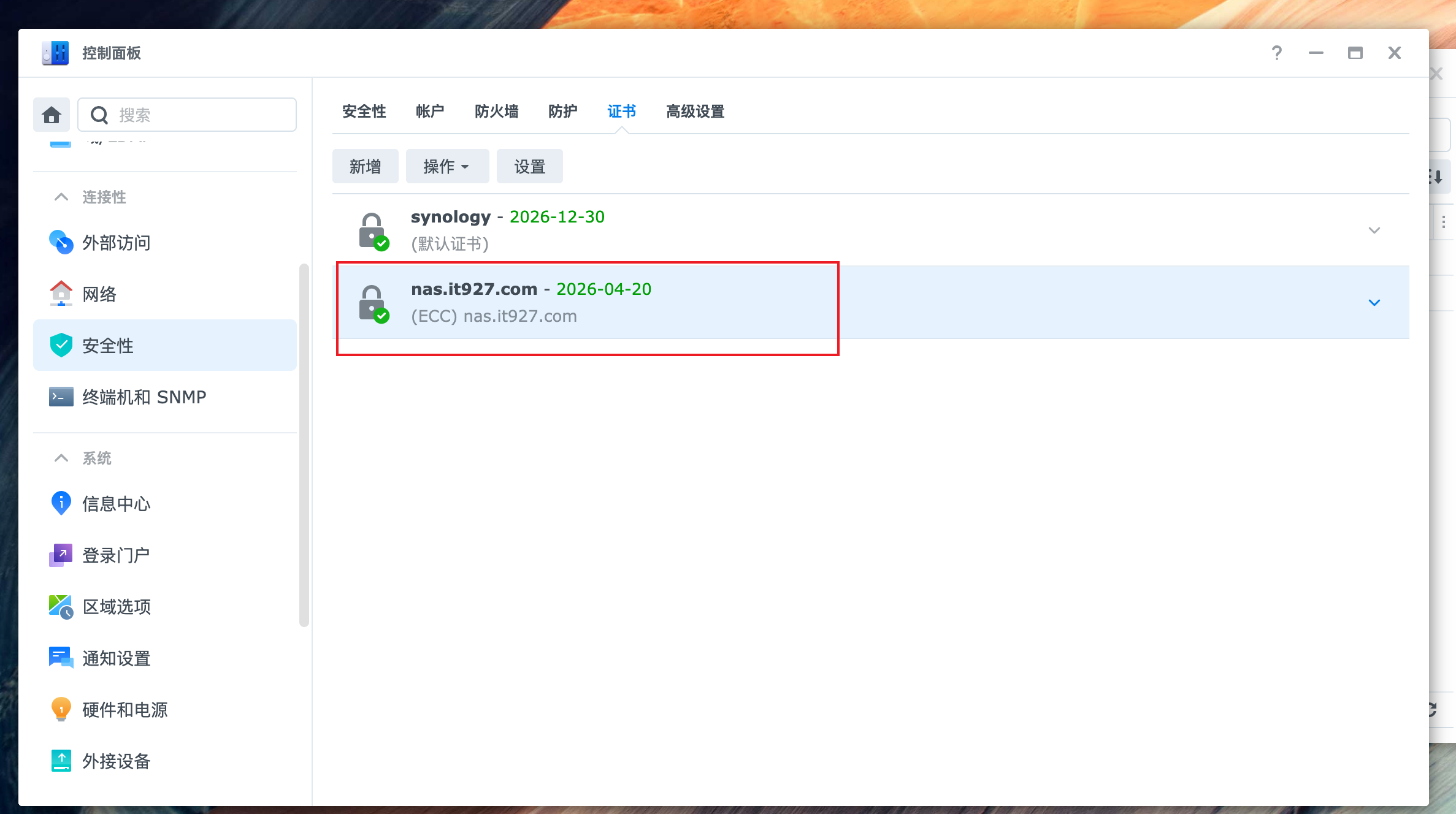
等待 3-5 分钟后,检查 /volume1/docker/acme.sh/log.txt 日志文件,确认证书申请和部署是否成功
故障排查
如果证书申请失败,请检查以下几点:
- 脚本参数是否正确(域名、DNS 服务商、容器名称)
- 环境变量是否正确配置
- DNS API 密钥是否有效且具备相应权限
- 查看
/volume1/docker/acme.sh/log.txt日志文件获取详细错误信息
证书部署配置
证书申请成功后,需要在群晖 DSM 中进行一些配置,才能正常使用 HTTPS 访问。
1. 配置 DNS 解析
首先需要在域名服务商处添加 DNS 解析记录,将域名指向群晖的 IP 地址。
内网访问配置:
如果仅在内网使用,将域名解析到群晖的内网 IP 地址(如 192.168.88.191)
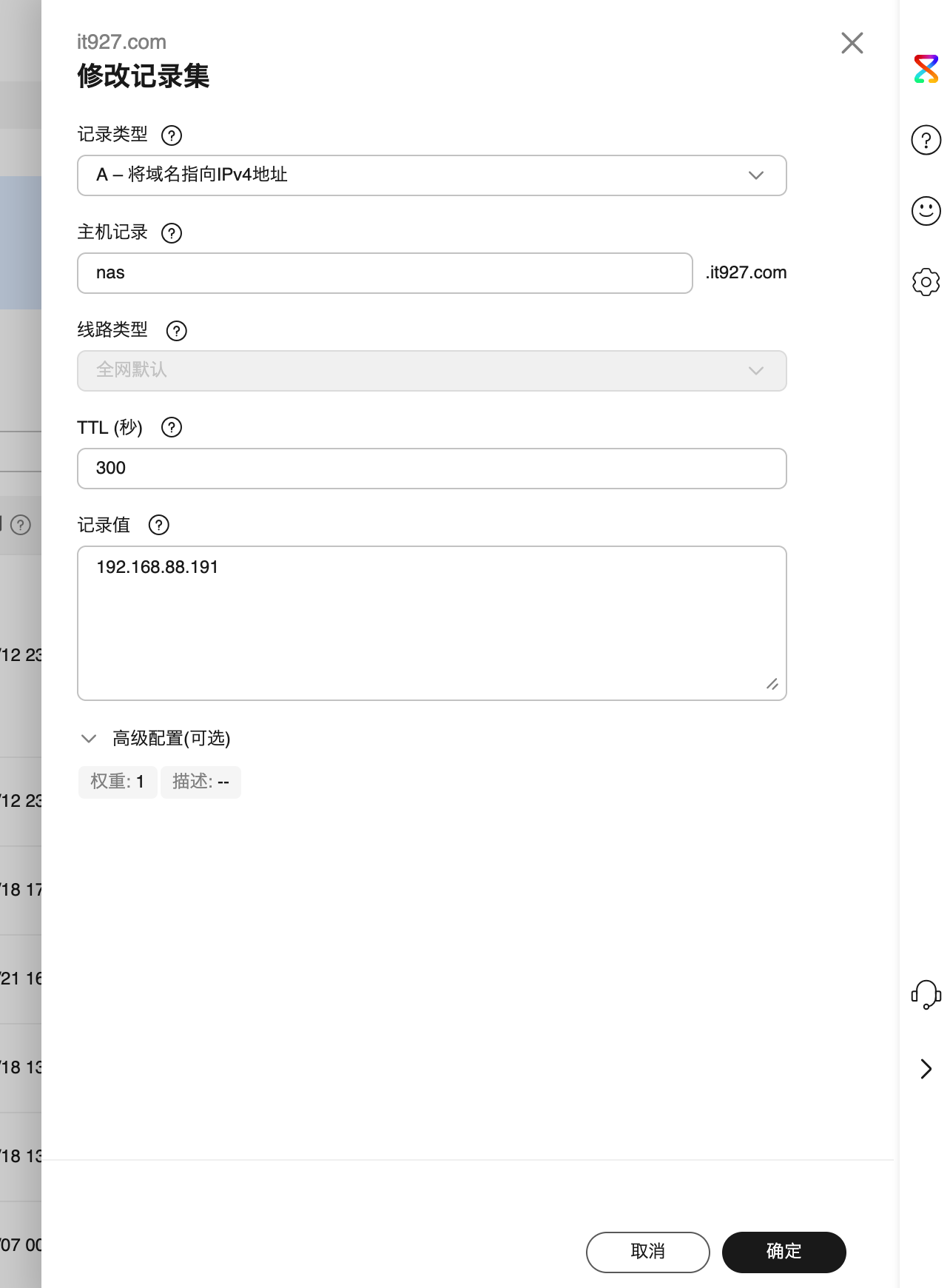
公网访问配置:
如果需要从公网访问,将域名解析到公网 IP,并在路由器中配置端口转发(HTTPS 使用 443 端口)
2. 设置默认证书
证书部署成功后,需要在 DSM 中将其设置为默认证书。
进入 【控制面板】→【安全性】→【证书】→【设置】,将所有服务的证书都设置为刚申请的证书:
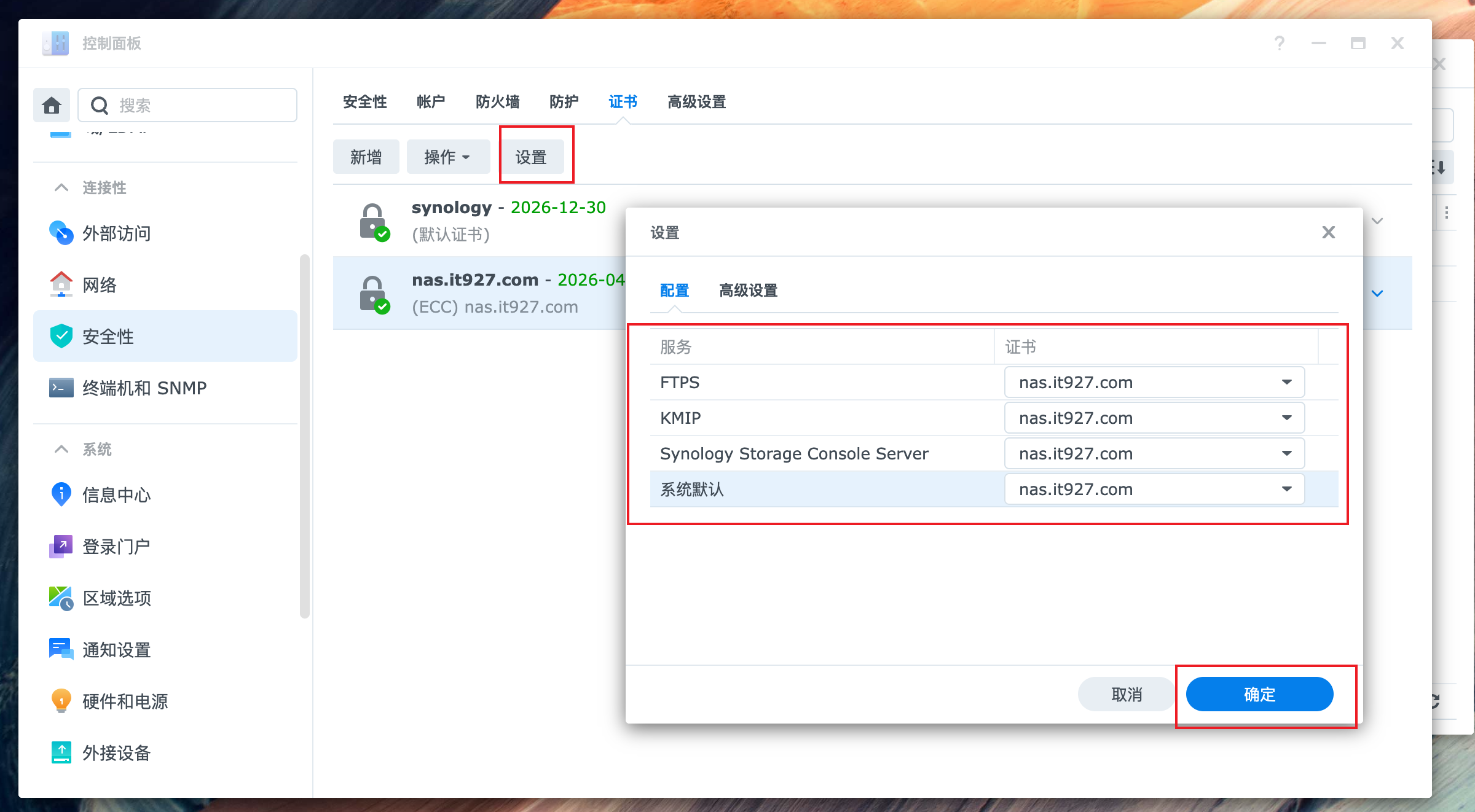
证书应用说明
建议将所有服务都设置为使用新证书,包括:
- DSM 桌面
- 所有套件和应用程序
- 反向代理服务(如有)
3. 配置主机名称
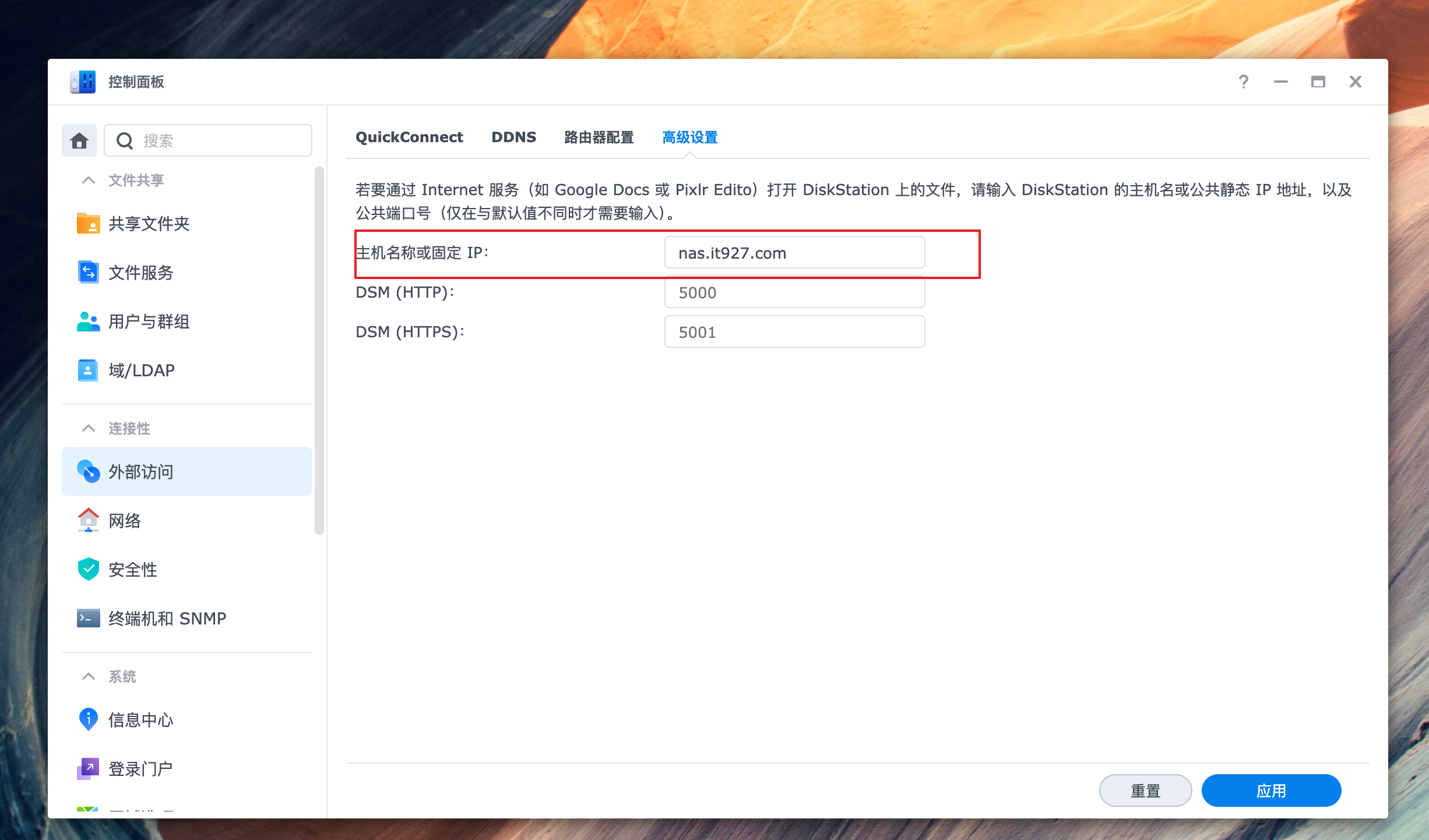
设置主机名称可以确保 DSM 正确响应来自域名的 HTTPS 请求。
进入 【控制面板】→【外部访问】→【高级设置】,在"主机名称"中填入您的域名:
验证证书
完成所有配置后,可以通过以下方式验证证书是否正常工作:
浏览器访问验证
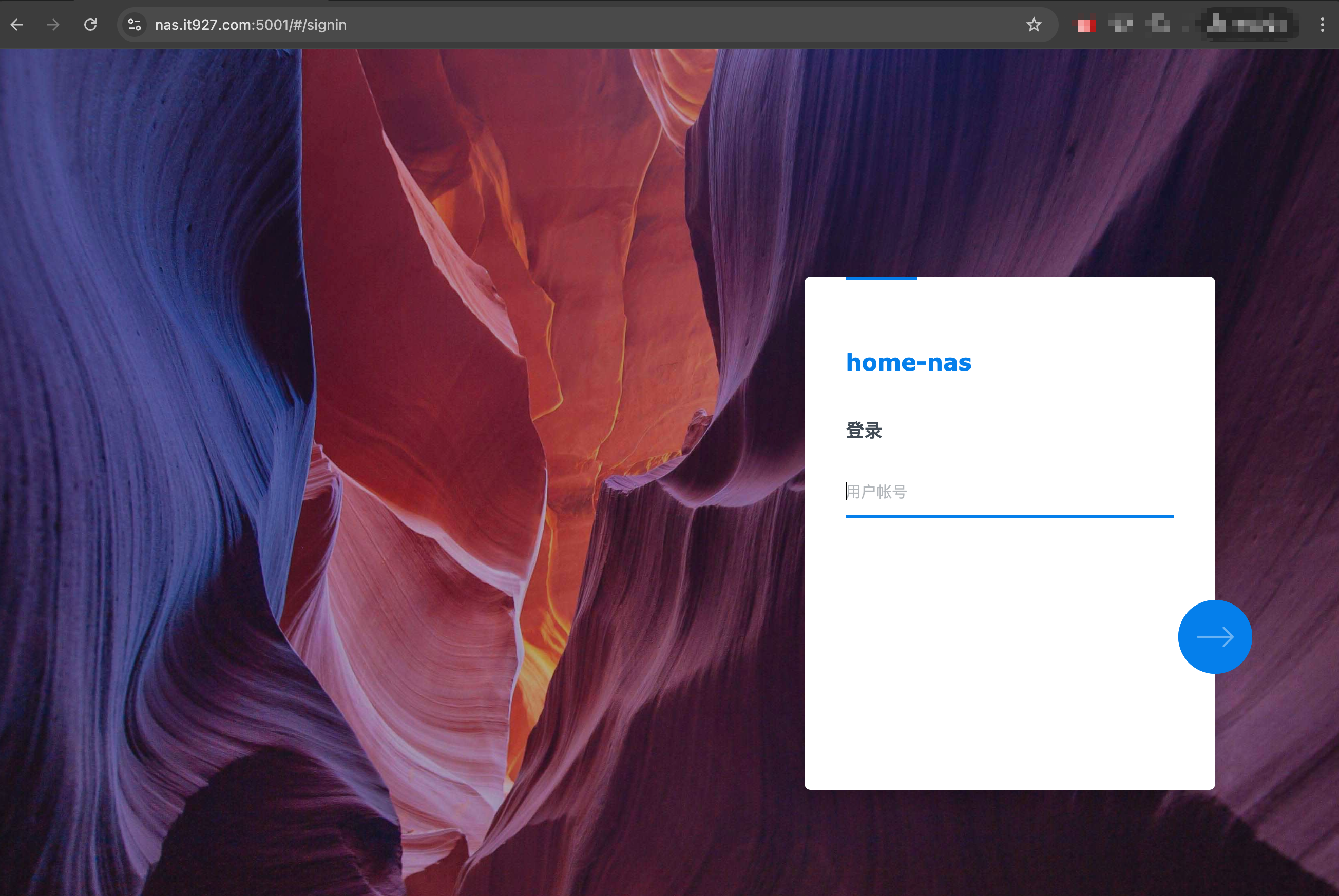
在浏览器中访问 https://your-domain.com(替换为您的实际域名),如果看到如下页面且浏览器地址栏显示安全锁图标,说明证书配置成功:
证书信息检查
点击浏览器地址栏的安全锁图标,查看证书详情,确认:
- 证书颁发机构为 Let's Encrypt
- 证书有效期为 90 天
- 证书包含主域名和通配符域名(如配置了
*.your-domain.com)